

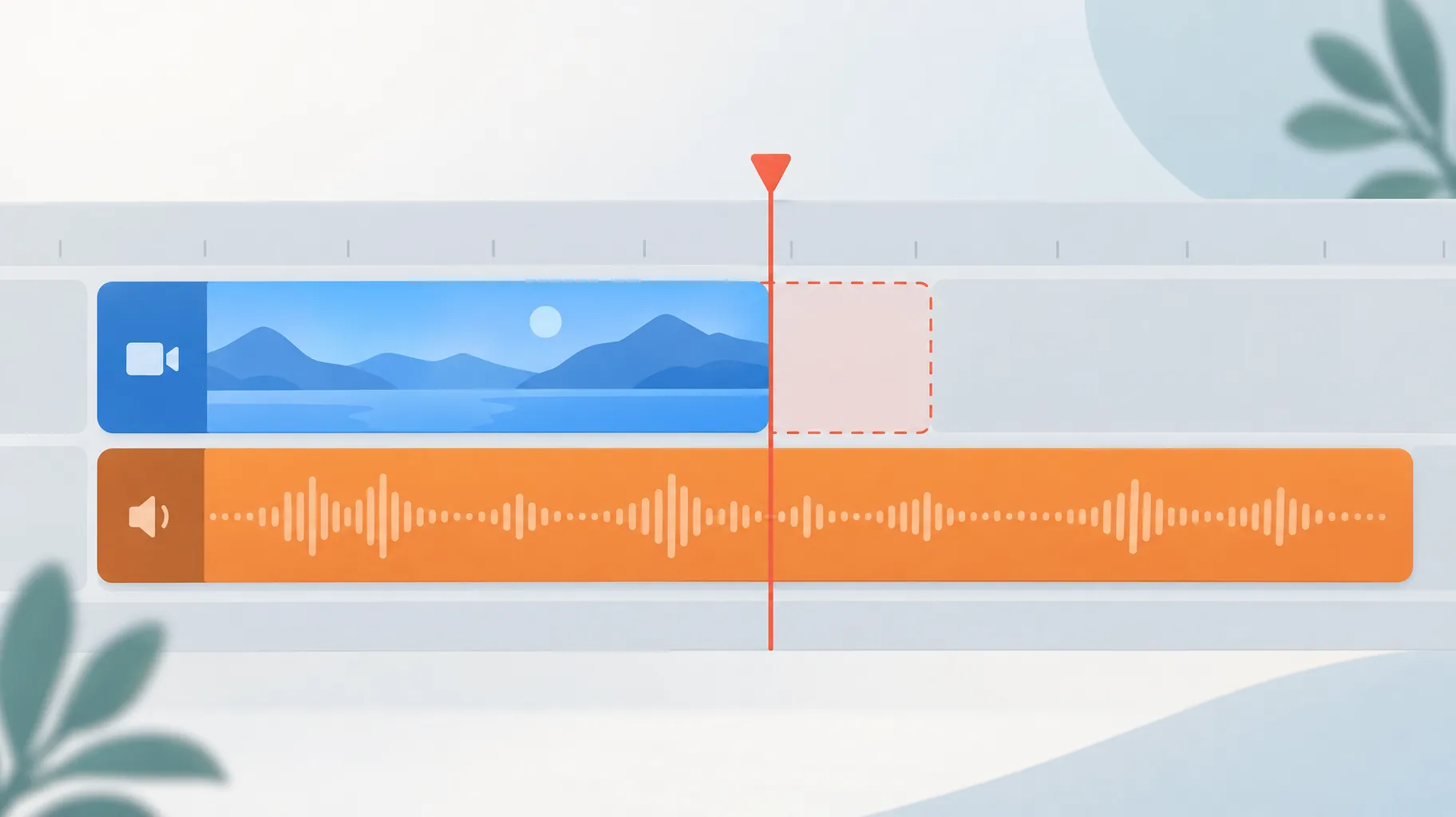
Quando la clip video è più breve della voce fuori campo, scegli la soluzione in base al tempo che manca. Prolunga le immagini se il divario è di circa 2 secondi al massimo, rallenta la clip per piccoli scarti in riprese senza dialoghi e aggiungi o sostituisci un'inquadratura per divari maggiori. L'estensione generativa può colmare il tempo mancante sul piano visivo, ma non può creare la narrazione che manca.
Punti chiave:
- Generative Extend di Adobe in Premiere, secondo una FAQ aggiornata il 4 giugno 2026, prolunga una clip fino a 2 secondi per il video o 10 secondi per l'audio.
- Generative Extend non può creare o prolungare dialoghi parlati e, durante l'estensione, gli eventuali dialoghi già presenti nella clip vengono silenziati.
- Le clip che contengono musica non sono idonee per Generative Extend; l'estensione audio supportata riguarda il suono d'ambiente e i rumori di fondo.
- Rallentare una clip al di sotto di circa il 90% della velocità rende i movimenti visibilmente lenti, quindi la modifica della velocità è adatta solo a piccoli divari nelle riprese d'ambiente.
- Per divari superiori a 2 secondi, aggiungere una seconda inquadratura pertinente è di solito più rapido e dà risultati migliori di qualsiasi trucco per prolungare la clip.
Le tre opzioni a confronto quando una clip è troppo breve
Se una clip video è troppo breve per la voce fuori campo, hai tre soluzioni pratiche: prolungare le immagini con uno strumento generativo, modificare la velocità della clip esistente rallentandola oppure aggiungere o sostituire del tutto l'inquadratura. Ogni opzione ha limiti precisi e la scelta giusta dipende da due fattori: quanti secondi mancano e se la clip contiene dialoghi o musica.
| Opzione | Divario massimo che può colmare | Funziona con dialoghi nella clip? | Funziona con musica nella clip? | Effetto collaterale visibile |
|---|---|---|---|---|
| Estensione generativa (Adobe Premiere) | Fino a 2 secondi di video | No: i dialoghi vengono silenziati durante l'estensione | No: le clip con musica non sono idonee | Fotogrammi generati dall'IA alla fine della clip |
| Rallentare la clip (modifica della velocità) | Circa il 5-10% della durata della clip | Sì, ma cambiano l'intonazione e il ritmo del parlato | Sì, ma il rallentamento del ritmo si sente | I movimenti appaiono innaturali sotto il ~90% della velocità |
| Aggiungere o sostituire un'inquadratura | Illimitato | Sì | Sì | Uno stacco, che gli spettatori si aspettano comunque |
I limiti della prima riga provengono dalle FAQ di Adobe su Generative Extend, aggiornate il 4 giugno 2026, che documentano estensioni fino a 2 secondi per il video o 10 secondi per l'audio.
chart
{"version":"visualization.v1","kind":"bar","title":"Maximum extension Generative Extend can add","unit":"seconds","value_suffix":" s","points":[{"label":"Video","value":2},{"label":"Audio (room tone, background sound)","value":10}],"sources":[{"label":"Adobe Generative Extend FAQ, updated June 4, 2026","url":"https://helpx.adobe.com/dk/premiere/desktop/edit-projects/edit-with-generative-ai/generative-extend-faq.html"}],"alt_text":"Bar chart showing Generative Extend adds at most 2 seconds of video and 10 seconds of audio.","insight":"Video extension tops out at 2 seconds, so it can only repair small visual timing gaps."}
Quale scegliere?
- Divario inferiore a 2 secondi, senza dialoghi né musica nella clip: usa l'estensione generativa. È stata progettata proprio per questo caso.
- Divario inferiore a 1 secondo su riprese d'ambiente di supporto: rallentare la clip al 90-95% è spesso più rapido che generare nuovi contenuti.
- Divario superiore a 2 secondi oppure clip con parlato o musica: aggiungi un'altra inquadratura. Uno stacco su una seconda immagine pertinente passa inosservato agli spettatori e non impone limiti di durata.
L'IA può prolungare un video di repertorio per adattarlo alla mia narrazione?
Sì, ma entro limiti precisi. Generative Extend di Adobe in Premiere può aggiungere fotogrammi generati dall'IA alla fine di una clip e le sue FAQ ufficiali fissano il limite a 2 secondi di video. È sufficiente per far terminare una frase della voce fuori campo sulla stessa inquadratura, ma non per coprire una frase di 9 secondi con una clip di 4.
Ecco il flusso di lavoro pratico per un video esplicativo basato su filmati di repertorio:
Passaggio 1: Misura il divario. Inserisci la narrazione nella timeline e annota esattamente quanti fotogrammi mancano alla clip.
Passaggio 2: Controlla l'audio della clip. Se contiene dialoghi o musica, l'estensione generativa è da escludere (trovi i dettagli più avanti).
Passaggio 3: Prolunga la clip se il divario è inferiore a 2 secondi; altrimenti, prevedi una seconda inquadratura.
Passaggio 4: Guarda l'anteprima a velocità normale. I fotogrammi generati possono discostarsi dal movimento originale e una discrepanza si nota più di uno stacco netto.
Se ti ritrovi a prolungare una clip dopo l'altra, di solito il problema di fondo è che il copione è stato scritto prima di scegliere le immagini. Scrivere la narrazione sulla base di un elenco prestabilito di inquadrature, come spiegato nella guida su come far seguire a un video IA il tuo copione parola per parola, evita che si creino molti di questi divari.
Quanti secondi in più può aggiungere l'estensione video generativa?
Generative Extend aggiunge fino a 2 secondi di video o fino a 10 secondi di audio per ogni estensione, secondo la documentazione di Adobe aggiornata il 4 giugno 2026. Il valore per l'audio è maggiore perché i contenuti audio supportati sono suoni d'ambiente e rumori di fondo, molto più facili da sintetizzare in modo convincente rispetto alle immagini in movimento.
Da questi numeri derivano due considerazioni:
- Il limite di 2 secondi per il video rende l'estensione uno strumento di correzione, non di generazione. Sistema un'inquadratura a cui manca poco per arrivare alla durata giusta; non trasforma una clip breve in una lunga.
- Il limite di 10 secondi per l'audio si applica a suoni senza musica né parlato. Puoi prolungare il suono d'ambiente durante una pausa, ma non una base musicale o una battuta di dialogo.
Organizza la timeline di conseguenza: se la narrazione supera regolarmente le clip di repertorio di 3 o più secondi, nessuna funzione di estensione colmerà quel divario. La soluzione va cercata nella scelta delle inquadrature o nella lunghezza del copione.
Meglio rallentare la clip o aggiungere un'altra inquadratura?
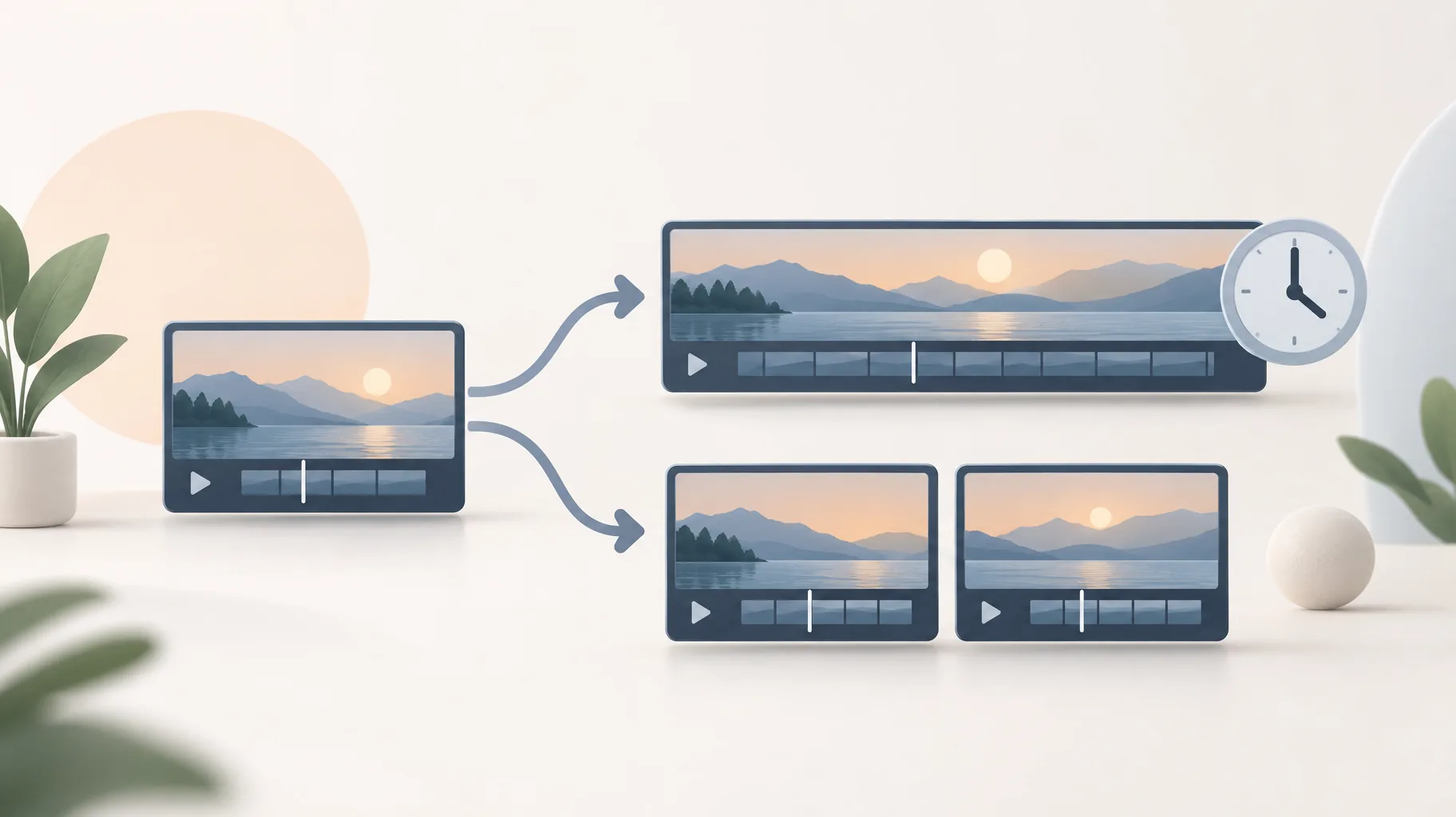
Rallenta la clip quando il divario è piccolo e si tratta di riprese d'ambiente; aggiungi un'altra inquadratura quando il divario è ampio o le riprese contengono un movimento che lo spettatore seguirà con attenzione. Portare una clip di 6 secondi al 92% della velocità fa guadagnare circa mezzo secondo, quanto basta per una frase che termina appena più tardi. Al di sotto di circa il 90%, camminate, liquidi versati e panoramiche iniziano ad apparire impastati e gli spettatori li percepiscono come un errore anziché come una scelta stilistica.
Aggiungere un'inquadratura non impone limiti di durata e non introduce artefatti nel movimento. L'unico prezzo da pagare è uno stacco, che fa parte del linguaggio naturale dei video brevi. Per uno Short narrato o un video esplicativo, una seconda angolazione, un primo piano o una clip di repertorio pertinente sotto la stessa frase della voce fuori campo sembrano quasi sempre una scelta più intenzionale rispetto a un'inquadratura allungata.
Una regola rapida per decidere:
Rallenta quando: il divario è inferiore a circa il 10% della durata della clip, il movimento è lento o astratto (nuvole, texture, panoramiche lente) e la clip non ha audio sincronizzato.
Aggiungi un'inquadratura quando: il divario supera i 2 secondi, la clip contiene persone o movimenti rapidi oppure ne hai già modificato la velocità una volta.
Cosa succede ai dialoghi parlati quando si prolunga una clip?
Durante l'estensione i dialoghi parlati vengono silenziati e Generative Extend non può in alcun modo creare o prolungare dialoghi. Le FAQ di Adobe su Generative Extend dichiarano esplicitamente entrambi i limiti: lo strumento non sintetizza nuovo parlato e qualsiasi voce già presente nella clip viene silenziata nella porzione generata.
Per chi crea video senza mostrarsi, questo ha una conseguenza precisa. Se nella clip di repertorio c'è una persona che parla in sottofondo, prolungarla interromperà quell'audio a metà parola. L'approccio più pulito è rimuovere del tutto l'audio originale della clip o abbassarne il volume, una pratica comunque comune per le riprese di supporto di repertorio, lasciando la narrazione come unica voce. Se invece il dialogo nella clip è il fulcro dell'inquadratura, l'estensione è lo strumento sbagliato: serve una ripresa più lunga o una clip diversa.
Posso prolungare una clip che contiene musica?
No. Le clip che contengono musica non sono idonee per Generative Extend, come indicato nelle FAQ di Adobe. L'estensione audio supportata dallo strumento si limita al suono d'ambiente e ai rumori di fondo, cioè a quei suoni continui che si possono ripetere e raccordare senza che l'ascoltatore se ne accorga.
Se la clip ha una base musicale incorporata, le opzioni sono:
- Sostituire l'audio: silenzia la musica della clip e aggiungi una tua traccia, poi prolunga il video ormai privo di audio se il divario è inferiore a 2 secondi.
- Aggiungere un'inquadratura: passa a una seconda clip e lascia proseguire la musica anche dopo lo stacco, così da mascherare la transizione.
- Accorciare la narrazione: elimina una parte della frase in modo che finisca insieme alla clip.
Le licenze musicali sono un altro motivo per evitare la musica nelle clip di partenza: se intendi monetizzare, verifica di avere i diritti necessari anche per i filmati, come spiegato nella guida su come usare filmati di repertorio gratuiti nei video YouTube monetizzati.
L'estensione generativa può creare le parole mancanti nella mia narrazione?
No. L'estensione generativa interviene sulle immagini e sull'audio d'ambiente; non può sintetizzare il parlato, quindi non può aggiungere una parola mancante, correggere una pronuncia errata o completare una frase interrotta nella voce fuori campo. La documentazione di Adobe specifica chiaramente che lo strumento non può creare o prolungare dialoghi parlati. Correggere la durata delle immagini e correggere la narrazione sono due problemi distinti.
Se è la narrazione stessa a essere sbagliata o incompleta, la soluzione è rigenerare o registrare di nuovo quella frase nel tuo strumento per la voce fuori campo, poi riadattare la durata delle immagini. È qui che entrano in gioco anche i costi delle revisioni: alcuni strumenti di voce fuori campo basati sull'IA addebitano crediti a ogni rigenerazione, quindi controlla se le revisioni della voce fuori campo consumano crediti prima di fare più tentativi sulla stessa frase.
Una piattaforma di montaggio automatico come GoFaceless (il nostro prodotto) gestisce questi aspetti in due fasi distinte: genera la narrazione dal copione, poi assembla immagini di repertorio o generate dall'IA adattandole a ogni frase. Se una clip è troppo breve, la soluzione è quindi sostituirla con un'altra inquadratura adatta, anziché cercare di sintetizzare riprese o parole che non sono mai esistite. È un modo per farlo; anche una timeline gestita manualmente, seguendo le regole di scelta illustrate sopra, porta allo stesso risultato.
Mettiamo tutto insieme: un esempio pratico con un divario di 3 secondi
Supponiamo che la frase della narrazione duri 7 secondi e la clip di repertorio ne duri 4. Il divario è di 3 secondi, oltre il limite di estensione di 2 secondi, quindi la sola estensione non basta. Le opzioni realistiche sono:
Opzione A: Prolunga la clip di 2 secondi e rallentala al 95%, guadagnando circa 2,2 secondi in totale, poi elimina una parola dal copione. Fattibile, ma poco solido.
Opzione B: Al secondo 4, passa a una seconda inquadratura pertinente per i 3 secondi rimanenti. Due clip, uno stacco, nessun artefatto. È quello che farebbe la maggior parte dei montatori.
Opzione C: Distribuisci fin dall'inizio la frase della narrazione su due inquadrature, come sarebbe stato previsto pianificando il video con un elenco di inquadrature.
L'opzione B vince quasi sempre e richiede meno tempo di quello necessario per far apparire naturale l'opzione A.
Colma il divario nel tuo prossimo video
Se realizzi regolarmente video senza mostrarti, GoFaceless trasforma un argomento o un copione in un video completo di narrazione, immagini abbinate e sottotitoli in un unico processo, gestendo già in fase di montaggio i divari causati dalle clip troppo brevi. Puoi provarlo con il tuo prossimo copione oppure consultare le idee gratuite per argomenti di video senza mostrarsi se stai ancora scegliendo cosa realizzare.
Sources & further reading
Keep reading
Come fare in modo che un video AI segua il tuo copione parola per parola
Come far seguire a un video AI il tuo copione esatto: scegli un flusso basato sul testo approvato anziché sui prompt, poi verifica voce narrante e sottotitoli.

Stock Footage vs Visuali AI per Video Senza Volto
Confronta stock footage e visuali AI per video senza volto, inclusi coinvolgimento, fiducia degli spettatori e regole di etichettatura su YouTube, TikTok e Vimeo.
Si può annullare un taglio salvato in YouTube Studio?
No. Da giugno 2025, i tagli salvati in YouTube Studio non si possono annullare con Ripristina originale. Scopri cosa viene conservato e cosa salvare prima.