
Conserva sette tipi di documentazione per ogni video realizzato con l'IA: tutte le versioni del copione e gli appunti di pianificazione, i prompt e le impostazioni di generazione utilizzati, i risultati sia selezionati sia scartati, i materiali di origine con le relative licenze, la timeline di montaggio o il file di progetto, un registro datato delle tue revisioni e i dati di pubblicazione che collegano il video finale a tutto ciò che è servito per realizzarlo.
Punti chiave:
- Il rapporto del 29 gennaio 2025 dello U.S. Copyright Office afferma che forme espressive sufficientemente elaborate da una persona, combinazioni creative o modifiche possono beneficiare della tutela del diritto d'autore, mentre «limitarsi a fornire prompt» non è sufficiente.
- Le istruzioni di YouTube per i ricorsi relativi alla monetizzazione richiedono ai creator di mostrare visivamente come sono stati girati o montati i contenuti del canale e indicano di non eliminare video prima di presentare ricorso.
- I prompt e le impostazioni di generazione sono i dati più facili da perdere e più difficili da ricostruire: salvali quindi al momento della generazione, non dopo la pubblicazione.
- Un archivio di produzione aiuta a illustrare il lavoro svolto; non crea diritti d'autore e non garantisce l'approvazione della monetizzazione.
I sette tipi di documentazione qui sotto sono ordinati in base alla difficoltà di ricostruirli una volta terminata la produzione: al primo posto trovi quindi i file che non puoi ricreare.
1. Quali versioni del copione e documenti di pianificazione devo conservare?
Conserva ogni versione del copione, dalla prima scaletta al testo definitivo della voce narrante, insieme al brief sull'argomento, agli appunti di ricerca e alle fonti che hai consultato per verificare i fatti. Le bozze datate sono la prova più chiara del fatto che una persona abbia plasmato l'espressione creativa del video: il rapporto del 29 gennaio 2025 dello U.S. Copyright Office afferma che forme espressive sufficientemente elaborate da una persona possono beneficiare della tutela del diritto d'autore, mentre limitarsi a fornire prompt non è sufficiente. Una cartella che mostra l'evoluzione del testo attraverso tre o quattro versioni datate documenta delle scelte; un unico copione finale mostra soltanto il punto di arrivo.
Da salvare: il brief o gli appunti sull'argomento, ogni bozza con la data nel nome del file, il copione definitivo della voce narrante e le indicazioni di pronuncia o di stile fornite allo strumento vocale.
Perché è al primo posto: i copioni sono piccoli file di testo, eppure i creator li sovrascrivono abitualmente. Distingui le versioni nel nome dei file (v1, v2, finale) anziché modificare sempre lo stesso documento.
2. Devo salvare anche i prompt, oltre ai risultati che ho usato?
Sì, e salva anche le relative impostazioni. Per ogni generazione che ha prodotto un risultato preso in considerazione, registra il testo completo del prompt, lo strumento utilizzato, la data e le impostazioni visibili: rapporto d'aspetto, durata, preset di stile, modello vocale ed eventuale seed, se visualizzato. I prompt da soli non dimostrano la paternità dell'opera, ma insieme alle bozze mostrano come hai guidato lo strumento. Le impostazioni sono quasi impossibili da ricostruire in seguito, perché le interfacce e le regole sulle revisioni cambiano. ElevenLabs, per esempio, il 5 settembre 2024 ha introdotto due rigenerazioni gratuite sul sito web a determinate condizioni, mentre la documentazione attuale precisa che le rigenerazioni gratuite sul sito non si applicano alle richieste API. Di conseguenza, il fatto che una revisione costi crediti dipende dall'interfaccia con cui hai eseguito la generazione. La tua documentazione dovrebbe indicare quale hai utilizzato.
Da salvare: testo del prompt, nome dello strumento e del modello, schermata delle impostazioni o valori copiati, data e costo in crediti, se visualizzato.
3. Perché conservare i risultati scartati e non solo quelli selezionati?
Conserva il risultato che hai utilizzato, le alternative quasi riuscite che hai scartato e una breve nota sul motivo di ogni esclusione. Le alternative scartate documentano una selezione, che è una decisione creativa, e mostrano la gamma di risultati prodotti dallo strumento prima del tuo intervento. Contrassegna separatamente i problemi tecnici e gli scarti per motivi creativi, perché hanno implicazioni economiche diverse: l'attuale politica di Runway prevede il riaccredito automatico dei crediti in caso di errori di generazione, ma non per i risultati completati che non rispettano il prompt. Perciò, ottenere il rimborso dei crediti per una clip inutilizzabile segue regole diverse a seconda del tipo di problema documentato nel tuo archivio.
Da salvare: il rendering selezionato, da due a cinque delle migliori alternative scartate per ogni scena e una riga che spieghi il motivo di ogni esclusione.
Da tralasciare: tutti i rendering danneggiati o incomprensibili. Conserva un esempio per ciascun tipo di errore se vuoi avere una documentazione da usare nelle richieste di assistenza.
4. Come collegare i materiali di origine al video pubblicato?
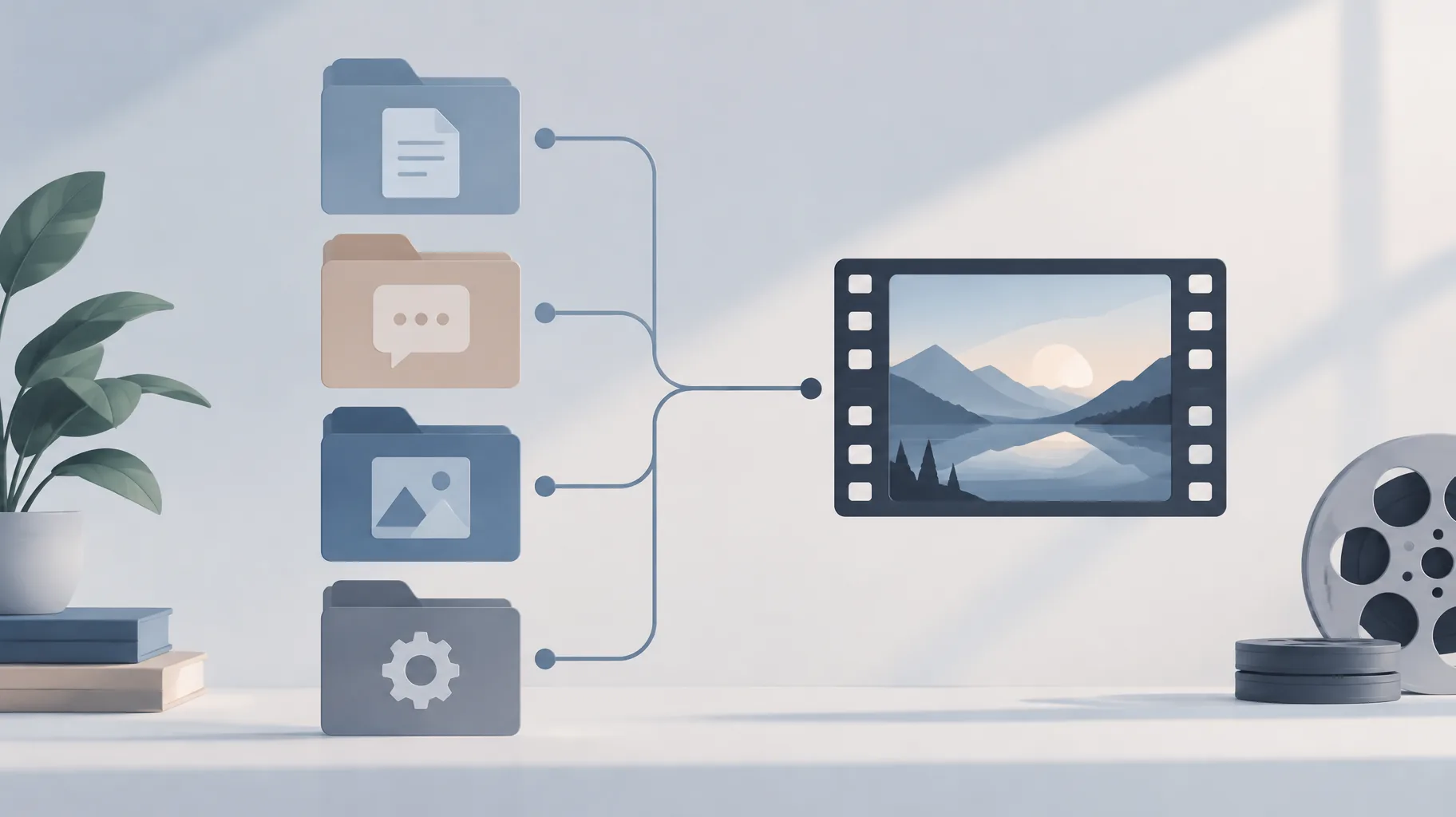
Conserva ogni materiale non generato dall'IA (clip di repertorio, immagini, musica, voci fuori campo registrate) insieme alla relativa licenza o autorizzazione e a un semplice elenco che associ ogni risorsa alle scene in cui compare. È questo elenco a trasformare una raccolta di file in una prova documentale: le istruzioni per i ricorsi di YouTube chiedono ai creator di mostrare visivamente come sono stati girati o montati i contenuti, e una mappa delle risorse scena per scena ti permette di indicare esattamente dove si trova ogni clip di origine nel video finito.
Da salvare: il file della risorsa, la licenza o la ricevuta, l'URL di origine e una riga dell'elenco per ogni scena: numero della scena, nome del file della risorsa, fonte, tipo di licenza.
Basta un semplice foglio di calcolo. Una riga per scena, cinque colonne, meno di dieci minuti per video.
5. Cosa mostra una timeline di montaggio che un video finale non mostra?
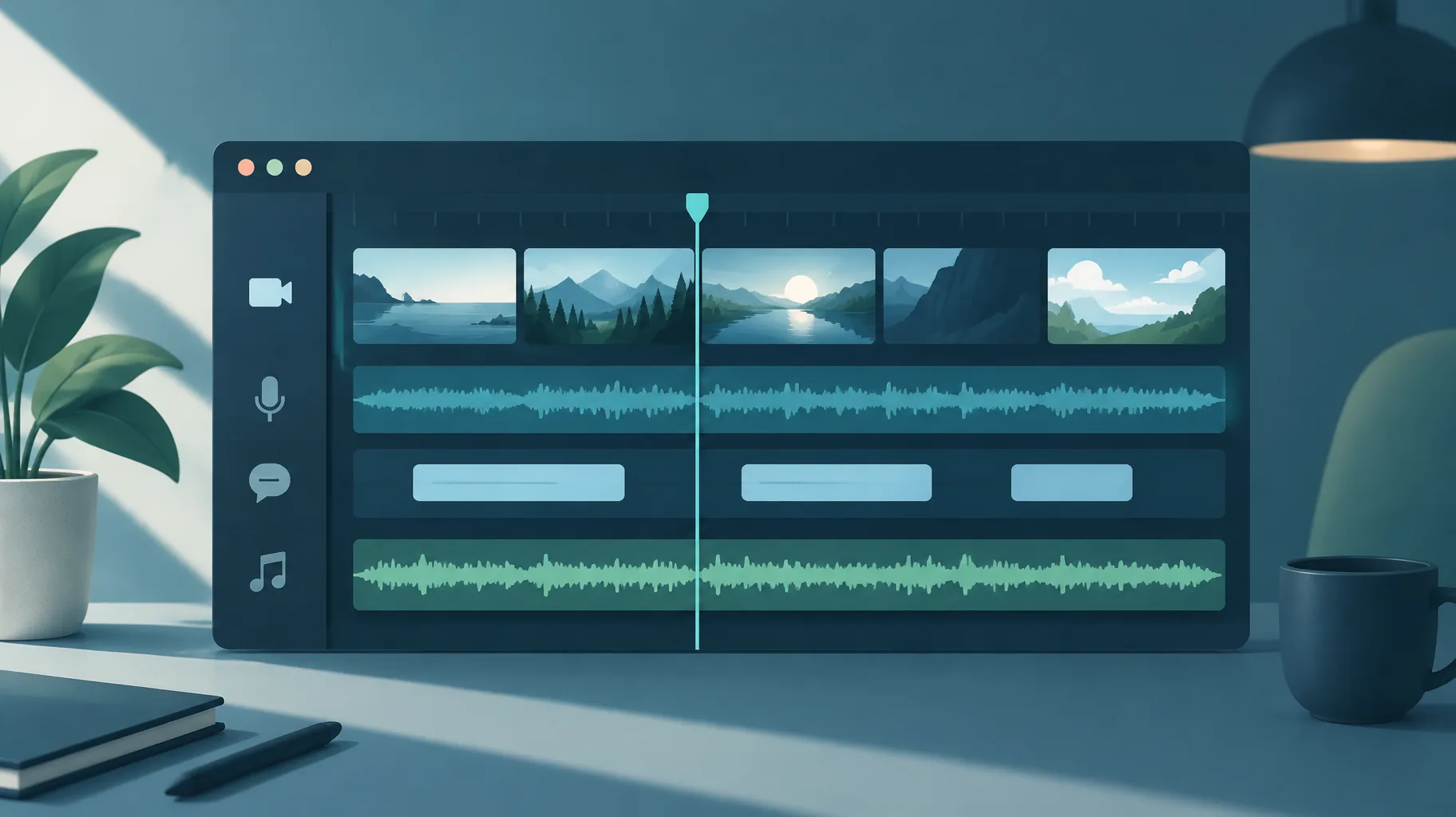
Una timeline di montaggio mostra tagli, sovrapposizioni, sottotitoli, transizioni, ritmo e disposizione dei materiali generati dall'IA e realizzati da persone: tutti elementi che non restano distinguibili nell'esportazione finale. Questa disposizione è importante perché il rapporto dello U.S. Copyright Office afferma che le combinazioni creative e le modifiche di materiali generati dall'IA possono costituire un contributo autoriale umano e che includere materiali generati dall'IA non esclude automaticamente dalla tutela un'opera più ampia creata da una persona. La timeline è il luogo in cui questa organizzazione prende forma concreta. Se ti stai chiedendo se detieni il diritto d'autore su un video generato dall'IA, la timeline è il documento che mostra il tuo contributo, anziché quello dello strumento.
Da salvare: il file di progetto nel formato nativo, più una schermata dell'intera timeline o una registrazione dello schermo, perché i file di progetto possono diventare illeggibili quando il software cambia.
6. Come posso documentare le mie modifiche e decisioni creative?
Tieni un breve registro datato delle modifiche che hai apportato personalmente: riscritture, cambi nell'ordine delle scene, battute registrate di nuovo, inquadrature sostituite, correzioni ai sottotitoli. Basta una riga per decisione. Questo registro è la risposta più rapida alla domanda «che cosa ha fatto concretamente una persona in questo lavoro?», perché elenca interventi che gli altri documenti lasciano solo intuire. Dieci righe scritte durante la produzione valgono più di una pagina di ricostruzione scritta durante una controversia.
Da salvare: un file di testo semplice per ogni video con la data, la modifica e il motivo. Esempio: «3 nov: sostituita la parte visiva della scena 4, la clip originale non rispettava il prompt; riscritta la seconda frase dell'apertura per renderla più chiara».
7. Quali dati di pubblicazione devo salvare per ogni video caricato?
Salva l'URL del video pubblicato, la data di caricamento, il titolo e la descrizione definitivi, la miniatura, le impostazioni di dichiarazione dei contenuti e il file master esportato finale, collegando tutto alla cartella del progetto. I dati di pubblicazione dovrebbero documentare lo stato effettivo del video online, non solo quello della copia locale, perché YouTube afferma che i canali vengono valutati nel loro stato attuale e indica ai creator di non eliminare video prima di presentare un ricorso relativo alla monetizzazione. Annota anche da dove è nata l'idea dell'argomento e quale apertura hai utilizzato, così da poter ripetere gli schemi vincenti; una raccolta gratuita di aperture efficaci per i video ti offre formule con un nome preciso a cui fare riferimento negli appunti.
Da salvare: URL, data, titolo, descrizione, miniatura, impostazione di dichiarazione dei contenuti, file master e un collegamento all'ID della cartella del progetto.
Conservare la documentazione di produzione garantisce la tutela del diritto d'autore o l'approvazione della monetizzazione?
No. Conservare la documentazione non crea diritti d'autore e non garantisce l'approvazione della monetizzazione. Il rapporto dello U.S. Copyright Office descrive ciò che può beneficiare della tutela: forme espressive create da persone, combinazioni creative e modifiche possono essere tutelate, mentre limitarsi a fornire prompt non è sufficiente. La documentazione attesta quel contributo; non può sostituirlo. La stessa logica vale per YouTube: le istruzioni per i ricorsi chiedono di mostrare come sono stati girati o montati i contenuti, e un archivio rende concreta questa dimostrazione, ma l'esito dipende comunque dal canale nel suo complesso. Considera l'archivio come documentazione di supporto, mai come un elemento che, da solo, dimostri il tuo diritto.
Cosa devo conservare se è già iniziata una controversia sulla monetizzazione?
Per prima cosa, conserva tutto nello stato attuale. Non eliminare video, perché YouTube indica esplicitamente ai creator di non eliminarli prima di presentare ricorso, e il ricorso deve riguardare il canale nel suo complesso, non i singoli video caricati. Poi esporta tutto ciò che si trova all'interno dei tuoi strumenti. L'area di progetto di una piattaforma per creare video con l'IA senza mostrarsi in volto, come GoFaceless, può contenere copioni, scelte delle scene e cronologia delle revisioni, laddove queste funzioni siano disponibili; esportane copie indipendenti invece di affidarti soltanto all'account, perché l'accesso potrebbe cambiare durante la controversia. Infine, raccogli i sette tipi di documentazione elencati sopra per i tuoi video più rappresentativi e pianifica la dimostrazione vera e propria, che puoi realizzare senza mostrare il volto.
Inizia a creare l'archivio dal tuo prossimo video
Il momento meno costoso per salvare un documento è quello in cui viene creato: integra quindi l'abitudine di conservare questi sette tipi di file nella normale procedura di esportazione, anziché dover recuperare tutto in seguito. Se vuoi un unico ambiente di lavoro che produca copione, voce fuori campo, immagini e sottotitoli in un solo passaggio, GoFaceless è una delle opzioni disponibili, e puoi avviare un progetto continuando comunque a conservare copie indipendenti di tutto ciò che conta.
Sources & further reading
Keep reading
Come Massimizzare le Entrate di YouTube Shorts
Massimizza le entrate di YouTube Shorts con l'idoneità alla monetizzazione, scelte di nicchie ad alto RPM, decisioni musicali e tattiche di crescita per contenuti a lungo termine.
A chi vanno le entrate di YouTube durante la contestazione di una rivendicazione di Content ID?
Durante una contestazione di Content ID, YouTube trattiene le entrate e le versa alla parte vincente una volta risolta la controversia. Scopri come il termine di cinque giorni determina quali entrate vengono trattenute.
YouTube può recuperare le entrate dopo averti pagato?
Sì, YouTube può detrarre dal saldo AdSense le entrate da traffico non valido anche dopo il pagamento. Scopri le differenze tra recuperi, ritardi e icone gialle.