
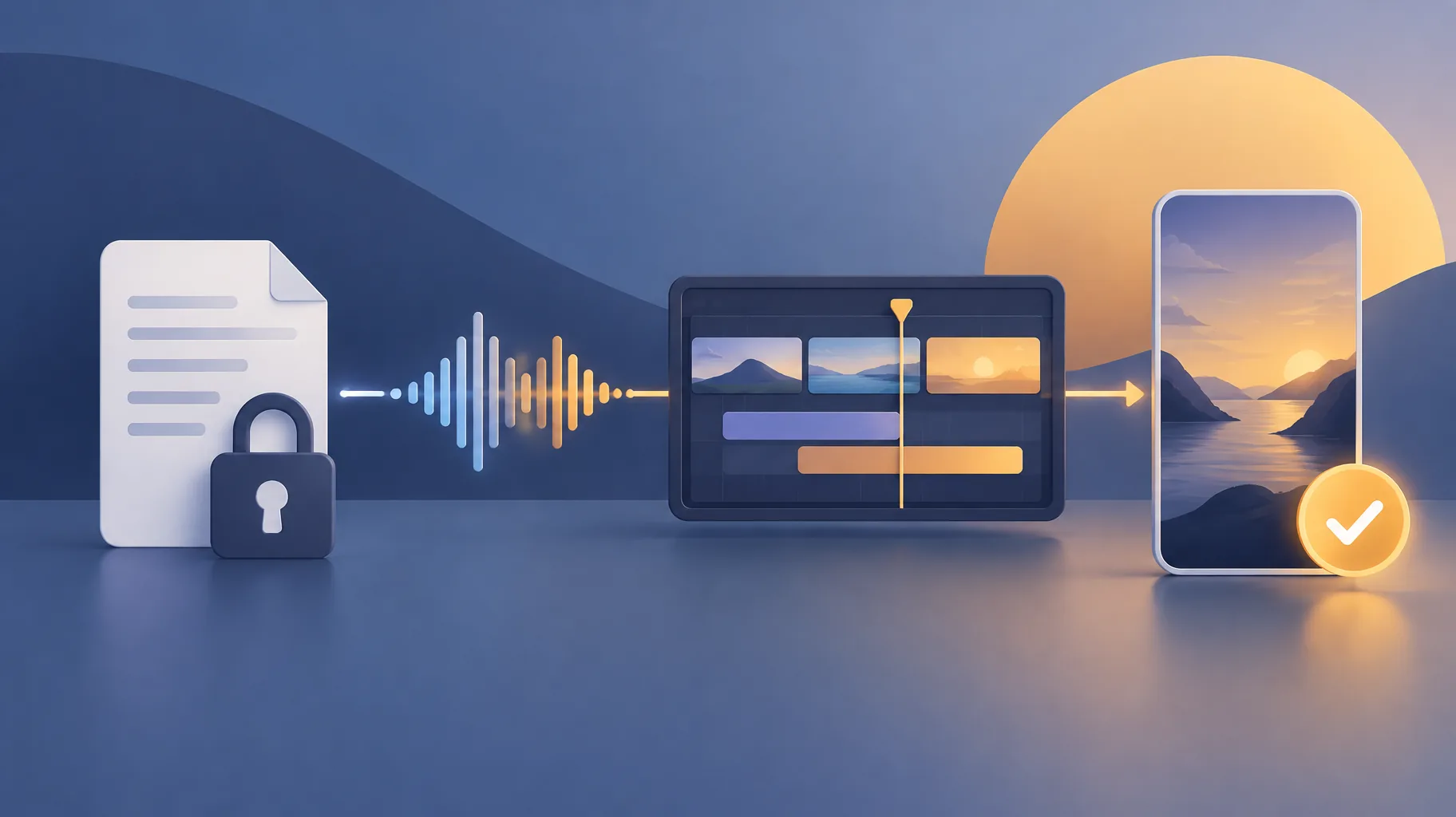
AI動画で台本を一言一句そのまま再現するには、会話形式のプロンプトではなく、確定済みの台本をそのまま使う制作フローに承認済みのテキストを入力し、ツールがナレーション原稿を改変せずに読み上げられることを確認します。その後、公開前に、生成された音声と字幕を承認済みの原稿と一語ずつ照合してください。
この記事のポイント:
- 会話型の動画生成ツールは、プロンプトを解釈すべき制作指示として扱います。一方、台本をそのまま使う制作フローは、入力されたテキストを再現すべきナレーション原稿として扱います。選択の基準は、文言がすでに承認されているかどうかです。
- Synthesiaは、2026年11月3日に発表したChatGPT内での動画作成機能について、正確な文言が必要なユーザーを明示的にStudioモードへ案内しています。これは、プロンプトベースの生成では台本の一字一句の再現が保証されないことを示しています。
- ElevenLabsのText to Speechドキュメントでは、テキストを変更しない場合に限って無料で再生成できます。台本を編集して再生成するとクレジットを消費するため、音声を生成する前に文言を確定させましょう。
- 検証では、承認済みの台本、生成された音声、動画に焼き込まれた字幕の3つを照合し、修正のたびに同じ確認を繰り返します。
| 判断基準 | 会話型生成(プロンプトを入力して動画を生成) | 台本をそのまま使う制作フロー(承認済みテキストを入力して動画を生成) |
|---|---|---|
| 入力するもの | テーマ、アイデア、大まかな制作指示 | 一言一句確定した最終版のナレーション原稿 |
| 文言を作るのは誰か | AIが下書きや書き換えを行う | 自分またはクライアントがすでに承認している |
| 台本の再現性 | 保証されず、修正のたびに文言が変わる | 入力したナレーション原稿を受け付けるツールなら、原文の再現を前提に設計されている |
| 向いている用途 | 切り口の模索、下書き、テーマのテスト | スポンサー案件のパート、法務承認済みの原稿、事実を伝える解説 |
| 品質確認の方法 | アイデアとトーンを確認する | 音声と字幕を承認済みの原稿と照合する |
| 例 | ChatGPT内でのSynthesia動画作成(2026年11月3日発表) | Synthesia Studioを使う方法、またはナレーション原稿を入力できるプラットフォーム |
どちらを選ぶべき?
アイデアがまだ固まっておらず、AIに文案を作ってほしい場合は、会話型生成を選びましょう。スポンサー承認済みの訴求ポイント、クライアントの法務確認を終えた原稿、発音の正確さが重要な解説など、文言が確定した時点で、台本をそのまま使う制作フローへ切り替えます。迷ったら、「一語でも変わったら再承認が必要か?」と考えてください。必要なら台本をそのまま使う方式、不要なら会話型で下書きを作るほうが、修正にかかる時間も費用も抑えられます。
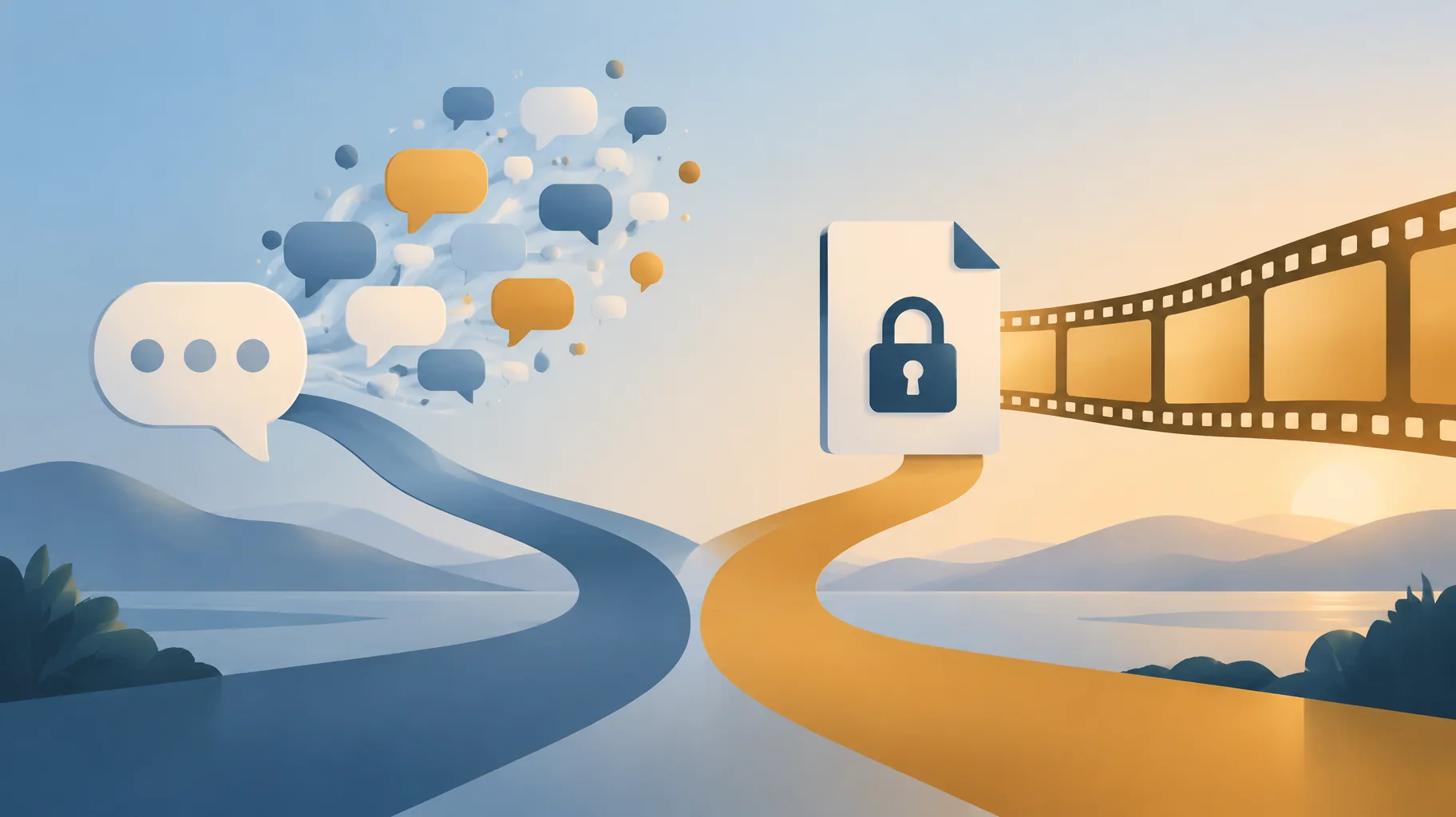
プロンプトから動画を生成する場合と、承認済みの台本から生成する場合は何が違う?
プロンプトベースの生成は、指示を解釈して独自のナレーションを作ります。一方、承認済みの台本を使う制作フローは、入力されたテキストを書き換えずに再現します。違いは、誰が文言を決めるかです。会話型ツールでは、プロンプトは制作の方向性を伝える指示であり、モデルは修正のたびに内容を短縮したり、順序を変えたり、言い換えたりすることがあります。台本をそのまま使う制作フローでは、入力欄のテキスト自体がナレーション原稿です。制作工程では、その確定した言葉に合わせて音声、映像、字幕、タイミングを整えます。
最近のわかりやすい例が、Synthesiaによる2026年11月3日のChatGPT内での動画作成機能の発表です。Synthesiaの発表記事によると、ナレーション、アバター、モーショングラフィックス、音楽、Bロールを含む動画を、会話形式で作成・修正できます。同じ発表で、プロダクトマネージャーのDan Spoonerは、次のように明確な線引きをしています。「正確な文言、ブランドキット、テンプレートが必要ですか?『Studioで作成して』と伝えてください」。これは提供元による案内であり、第三者による再現性の検証結果ではありません。それでも、大手の動画生成ツールでさえ、正確な文言の再現をチャット形式の制作における標準動作ではなく、別のモードとして扱っているという構造的な違いは確認できます。
具体例を考えてみましょう。会話型ツールに「当社の返品ポリシーを45秒で説明して」と指示します。すると、自然なナレーションが生成されるものの、承認済みの規定には「購入から30日以内」とあるのに、「配達から30日以内」と書かれてしまいました。スポンサー案件やコンプライアンスに関わるパートなら、この一語の違いだけで再承認が必要です。台本をそのまま使う制作フローでは、そもそも文章を新たに書かないため、こうした書き換えによるミスは起きません。
台本をそのまま使う方式ではなく、会話型生成を選ぶべきなのはいつ?
切り口のテスト、冒頭のフックの下書き、外部の関係者が文言を承認していないコンテンツの制作など、アイデアを練っている段階では会話型生成を使いましょう。スポンサーやクライアントの承認、ファクトチェック、自分自身の最終編集によってテキストが確定したら、台本をそのまま使う制作フローに切り替えます。判断のきっかけは制作物の品質ではなく、承認の有無です。
会話型生成が力を発揮するのは、次の3つの場面です。
- アイデアの探索: テーマはあるものの切り口が決まっておらず、AIにナレーションを3案作ってもらい、具体案を見ながら方向性を考えたい場合。
- 形式のテスト: 本格的に導入する前に、少人数の視聴者で新しい構成を試したい場合。クリエイターが主な視聴者に公開する前に、新しいInstagramリールの形式をまず非フォロワーでテストするのと同じ考え方です。
- 文言変更のリスクが低いコンテンツ: 意見、論評、エンターテインメントなど、一文が言い換えられても問題がない場合。
文言に義務や責任が伴う場合は、台本をそのまま使う方式が必須です。スポンサー承認済みの広告読み上げ原稿、表現の確認を終えた医療・法律の解説、出典と内容を正確に示す必要がある引用、言い換えが事実誤認につながる台本などが該当します。この違いを見落としたクリエイターは、修正費用を通じて問題に気づくことが少なくありません。生成後にテキストを変更すると、AIナレーションの修正でクレジットを消費する場合があるためです。
ナレーションが承認済みテキストと一致しているか確認するには?
生成された音声を文字起こしし、承認済みの台本と単語単位で差分を比較してから、検出された違いをすべて前後の文脈とともに聞き直します。書き出した音声を自動文字起こしにかけると、軽く聞いただけでは見逃しがちな単語の置き換え、読み落とし、余計なつなぎ言葉の挿入を見つけられます。ツールによっては実際の音声ではなく台本のテキストから字幕を生成するため、字幕だけでは一致の証拠になりません。
実用的な確認手順は次のとおりです。
ステップ1: 下書きのレンダリングではなく、最終版のナレーション音声を書き出すか、プレビューします。
ステップ2: 任意の音声認識ツールでその音声を文字起こしし、文字起こし結果と台本の両方を差分比較ツールに貼り付けます。
ステップ3: 不一致をすべて耳で確認します。同音異義語や数字など、文字起こしに起因する違いもあれば、実際のナレーションの誤りもあります。
ステップ4: 字幕を音声と別途照合します。字幕トラックは、台本ともナレーションともずれている可能性があるためです。
ステップ5: 再生成するたびに、すべての確認をやり直します。一文を修正した結果、別の箇所のタイミングや強調の仕方が変わることがあるためです。
1本あたり数分でできるこの確認こそが、「ツールに台本を入力できた」を「公開する動画が台本どおりに話している」に変える唯一の工程です。
読み上げる文言を変えずに発音を指定するには?
発音の調整には、音声ツールの発音記号や発音設定の機能を使い、承認済みの台本自体を発音どおりの綴りに書き換えないでください。多くの音声合成システムでは、画面表示や字幕のテキストをそのままにして、単語の読み方だけを指定できます。台本内で「niche」を「neesh」と書き換えると、音声は直せても、字幕と承認済み原稿の内容を損なってしまいます。
ほとんどのケースは、次の3つの方法で対応できます。
- 音素指定やSSMLによる注釈: 多くの音声モデルは、元のテキストを変えずに、特定の語だけ発音を上書きするマークアップに対応しています。
- 発音辞書: プラットフォームによっては、ブランド名、薬品名、地名などを一度登録すれば、その後の生成でも毎回正しく読み上げられます。
- 音声設定を調整して再生成: 文言は正しいのに読み方がおかしい場合は、書き換えずに再生成します。ElevenLabsのText to Speechヘルプドキュメントによると、無料で再生成するにはテキスト、ボイス、モデルを変えないことが条件ですが、音声設定のスライダーは変更できます。テキスト自体を変えるとクレジットを消費することも、発音を台本ではなく設定側で調整すべき理由のひとつです。
チャンネルやクライアントごとに発音一覧を作り、随時更新しておきましょう。そうすれば、決めた読み方を次の動画にも引き継げます。
最終ナレーションを生成する前に何を承認しておくべき?
ナレーションを生成する前に、最終的な文言、発音に関するメモ、映像プランを承認しておきましょう。生成後のテキスト変更は、制作工程の中でも最も費用がかかる修正だからです。ElevenLabsのドキュメントを見ると、そのコスト構造が具体的にわかります。利用枠に関するドキュメントに記載されているとおり、無料の再生成にはテキストが変更されていないことが必要です。そのため、一語編集しただけでも、無料の再試行が有料の生成に変わります。先に承認を済ませておけば、修正を無料の再試行で対応できるようになります。
生成前のチェックリスト:
文言の確定: 数字、免責事項、ブランド名を含む正確なテキストについて、すべての関係者が承認している。
発音一覧: 一般的でない用語すべてに、読み方のメモまたは辞書登録がある。
長さの確認: 自然な速さで読んだときに目標時間内に収まり、音声生成後に言葉を削りたくならない。
映像の割り当て: 各段落に使用する映像が決まっており、後から編集の都合で台本を変更せずに済む。
字幕の方針: 字幕が台本から生成されるのか、音声から生成されるのかを把握し、どちらを正確性の基準にするか決めている。
修正後も台本・音声・字幕の整合性を保つには?
承認済みの台本を唯一の基準とし、変更があるたびに、そこから後続の素材をすべて再生成することで、台本・音声・字幕の整合性を保ちます。音声や字幕だけを個別に継ぎはぎしてはいけません。字幕ファイルを手作業で編集してナレーションと合わなくなると、視聴者が違和感を覚えるだけでなく、プラットフォームから問題を指摘される可能性もあります。1か所変更したら、すべて再生成し、すべて再検証しましょう。
手順は次のとおりです。
ステップ1: 元となる台本ドキュメントに修正を反映し、バージョン番号(v3、v4)を付けます。こうすれば、「公開済みの動画にはどの文言が使われているか?」にいつでも答えられます。
ステップ2: 音声を編集するのではなく、更新した台本からナレーションを再生成します。
ステップ3: ツールの仕様に応じて、新しい音声または新しい台本から字幕を再生成します。
ステップ4: 検証のセクションで説明した文字起こしと差分比較を、新しい音声でやり直します。
ステップ5: 古いバージョンを保管します。台本のバージョン、プロジェクトファイル、制作工程の記録を残すことには、整理整頓以上の価値があります。これは、将来顔を出さずに収益化の判定に異議申し立てをする必要が生じた際にも役立つ記録習慣です。その際、YouTubeはクリエイターに対し、どのようにコンテンツを制作しているかを示すよう求めます。
顔出し不要のAI動画制作プラットフォームでも、承認済みのナレーション原稿を入力でき、書き出し前に生成された音声と字幕を確認できれば、この一連の工程を短縮できます。GoFaceless(当社製品)も、そのような設計の選択肢のひとつです。テーマ、制作指示、または承認済みテキストを入力すると、台本、ナレーション、映像、字幕、音楽をまとめて生成し、プレビューで確認できます。そのため、3つのツールを行き来せず、同じツール内で検証できます。どのツールを使う場合でも、入力したナレーション原稿を使えることと、音声・字幕を確認できることの2点を明示的に確認してください。すべての生成ツールが文言を維持してくれると思い込まないことが大切です。
実践に向けて
方法全体は、ひとつの判断基準に集約できます。文言が承認済みなら、その文言から制作する。未承認なら、まず会話型で生成し、ナレーション音声を作る前にテキストを確定する。その後、文字起こしの差分比較で音声と台本を照合し、発音は設定側で調整し、変更のたびに元の台本から後続の素材を再生成します。
承認済みのテキストを入力でき、書き出し前に音声と字幕を確認できる一貫した制作フローを探しているなら、まず1本の台本でGoFacelessを試し、生成結果に対して上記の検証を行ってみてください。まだアイデア段階の台本であれば、無料のフックライブラリを使うと、採用したい冒頭の一文をよりすばやく見つけられます。
Sources & further reading
Keep reading

動画クリップがナレーションより短い?尺のずれを解消する方法
動画クリップがナレーションより短いときは?映像の延長、スロー再生、別カットの追加を比較し、Adobeが公表する生成延長の上限2秒も踏まえて解説します。
AI動画の一括生成が同時に進まず、キューで待機するのはなぜ?
AI動画の一括生成がキューで待機するのは、同時実行数の上限があるためです。スロットリングの仕組みと、十分な余裕を持ったバッチ処理のスケジュール方法を解説します。
動画クリエイターのためのAIコンテンツ開示ルール
YouTube、EUの視聴者、広告、ラベル、マネタイズ、現実的なAI生成ビジュアルに関するAIコンテンツの開示ルールを学びます。