
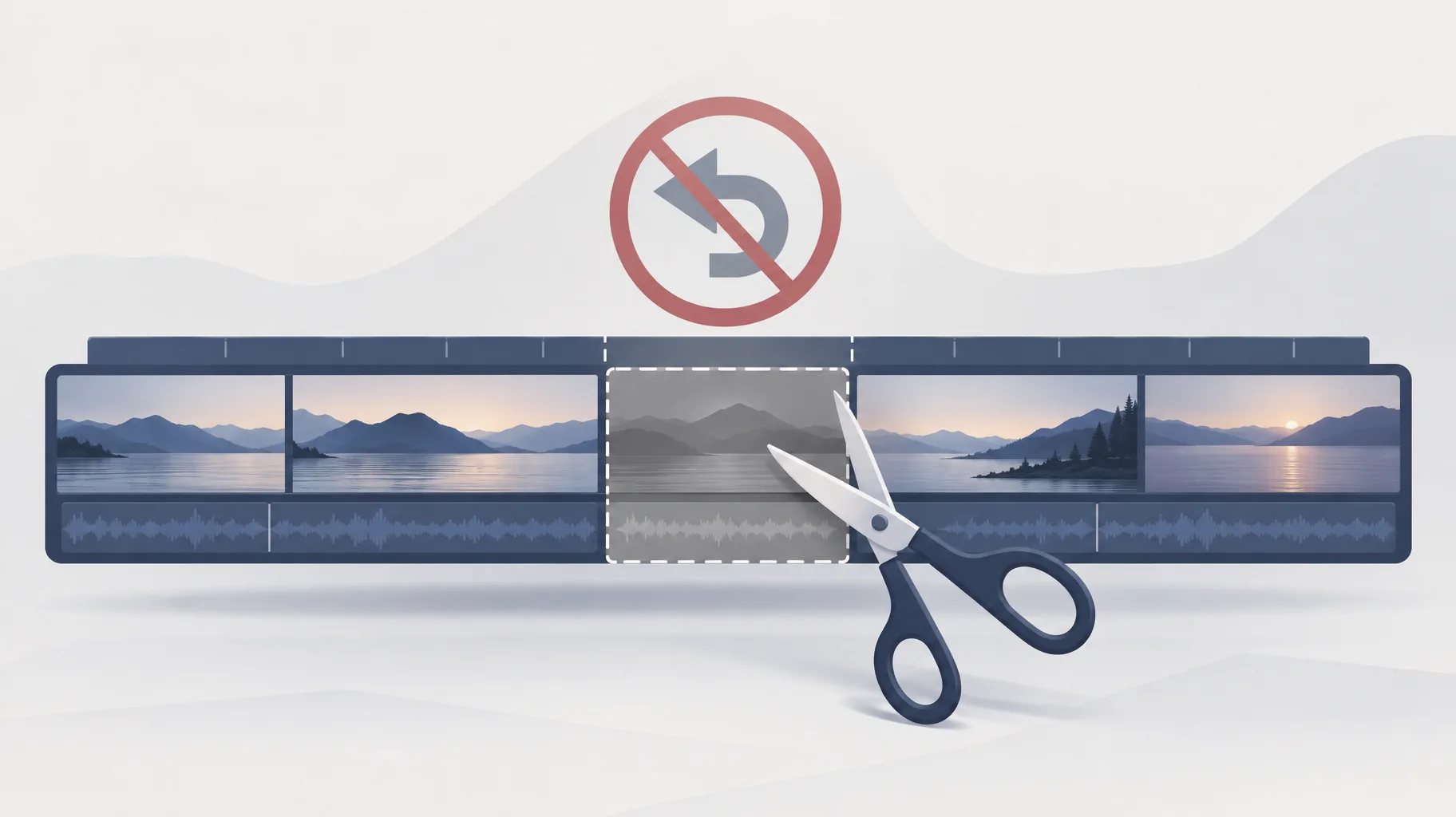
الاقتطاع المحفوظ في YouTube Studio هو تعديل دائم على فيديو منشور، ولا يمكنك التراجع عنه بعد حفظه. تنص وثائق YouTube على أنه اعتبارًا من يونيو 2025، لم يعد من الممكن التراجع عن التغييرات المحفوظة في محرّر Studio باستخدام خيار «العودة إلى النسخة الأصلية»، لذا تحل النسخة المقتطعة محل النسخة السابقة نهائيًا.
أهم النقاط:
- ألغى YouTube إمكانية استخدام خيار «العودة إلى النسخة الأصلية» للتراجع عن التغييرات المحفوظة في محرّر Studio اعتبارًا من يونيو 2025؛ وتذكر الوثائق الشهر، لا يوم التطبيق بالتحديد.
- يمكن لاقتطاع فيديو منشور أن يحافظ على رابطه وعدد مشاهداته وتعليقاته، فتظل هوية الفيديو المرفوع كما هي، حتى وإن لم تعد نسخته السابقة متاحة.
- محرّر الاقتطاع في YouTube Studio متاح فقط للفيديوهات التي تقل مدتها عن ست ساعات.
- الاحتفاظ بملف رئيسي لديك هو السبيل الوحيد لنشر نسخة الفيديو السابقة للاقتطاع مجددًا، واستخدامه يعني رفع فيديو جديد، لا التراجع عن التعديل.
أين ذهب خيار «العودة إلى النسخة الأصلية» في YouTube Studio؟
ألغاه YouTube. تنص وثائق الاقتطاع والتعديل الخاصة بالشركة على أنه اعتبارًا من يونيو 2025، لم يعد من الممكن التراجع عن التغييرات المحفوظة في محرّر Studio باستخدام ما تسميه الوثائق «العودة إلى النسخة الأصلية»، مع تحديد شهر التطبيق دون ذكر يوم بعينه. عمليًا، أصبح كل حفظ في محرّر Studio قرارًا نهائيًا: فبمجرد تأكيد الاقتطاع، تصبح النسخة السابقة غير قابلة للاستعادة من أي مكان داخل YouTube.
وهذا يغيّر الطريقة التي ينبغي أن تتعامل بها مع المحرّر. كان Studio يعمل سابقًا كأداة تعديل تحافظ على الأصل، فتتيح لك التجربة والتراجع. أما الآن، فهو أشبه بمقص: قِس مرتين واقطع مرة واحدة. إذا كنت تقتطع جزءًا لاختبار ما إذا كانت مقدمة أقصر ستساعد على الاحتفاظ بالمشاهدين، فاحسم قرارك قبل النقر على الحفظ، لأنه لم تعد هناك وسيلة داخل المنصة للمقارنة بالنسخة التي بدأت بها.
هل يحافظ اقتطاع فيديو منشور على YouTube على رابطه ومشاهداته وتعليقاته؟
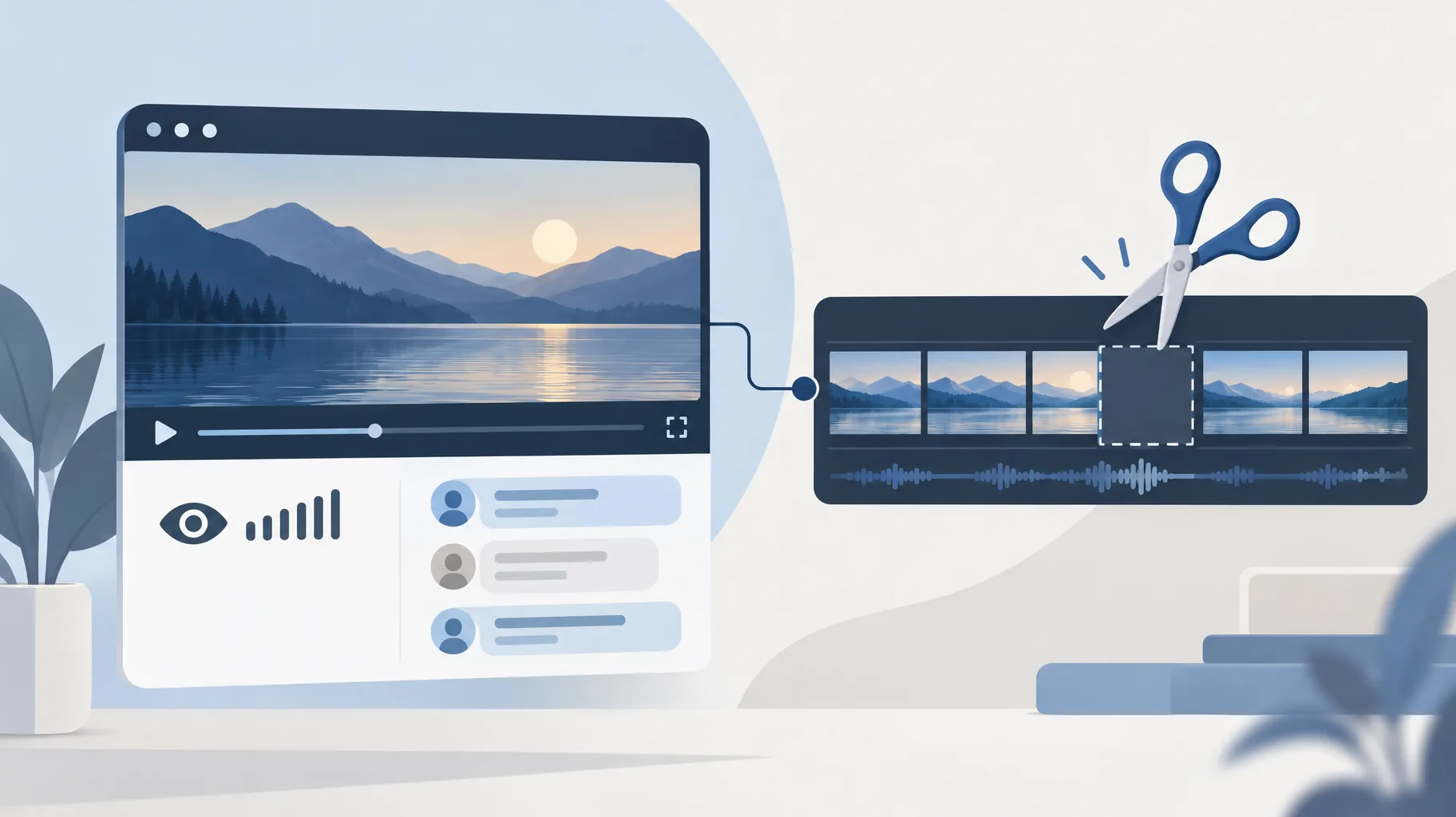
نعم. يقول YouTube إن الاقتطاع يمكن أن يحافظ على رابط الفيديو الحالي وعدد مشاهداته وتعليقاته، لذا تظل هوية الفيديو المرفوع كما هي بعد التعديل. فالفيديو التعليمي الذي تراكمت عليه التعليقات على مدى ثلاث سنوات يحتفظ بها جميعًا بعد اقتطاع مقدمة بطيئة. ما يختفي هو فقط اللقطات التي تزيلها.
وهذا هو الفارق الذي يجدر استيعابه: يحافظ الاقتطاع على هوية الفيديو المرفوع، لا على نسخته الأصلية. يظل الرابط يعمل، ويواصل عدّاد المشاهدات الارتفاع من حيث وصل، وتبقى التعليقات كما هي. لكن ملف الفيديو المرتبط بهذه الهوية يصبح الآن النسخة المقتطعة، وبصورة دائمة. يسمع صُنّاع المحتوى أحيانًا عبارة «مشاهداتك وتعليقاتك بأمان»، فيفترضون أن النسخة القديمة بأمان أيضًا. لكنها ليست كذلك. هوية الفيديو ونسخته شيئان منفصلان، ومنذ يونيو 2025 لم تعد الحماية تشمل إلا أحدهما.
ما الذي ينبغي نسخه احتياطيًا قبل حفظ تعديل في YouTube Studio؟
احتفظ بنسخة احتياطية من كل ما تحتاج إليه لإعادة إنشاء الفيديو دون مساعدة YouTube، لأن المنصة لن تحتفظ لك بالنسخة القديمة بعد الآن. وهذا يعني، في الحد الأدنى، حفظ أربعة عناصر خارج YouTube قبل فتح محرّر Studio:
- نسخة رئيسية نظيفة مُصدَّرة: النسخة النهائية الكاملة الدقة من الفيديو، بصورتها وصوتها، كما نُشرت تمامًا.
- ملفات المشروع أو التوليد: كل ما أنتجه برنامج المونتاج أو أداة الفيديو بالذكاء الاصطناعي، لتتمكن من تصدير نسخ مختلفة مجددًا.
- ملفات التسميات التوضيحية والترجمة: ملفات صغيرة يسهل فقدانها، وتستغرق إعادة إنشائها جهدًا ووقتًا.
- الصورة المصغّرة والبيانات الوصفية: الوصف والعلامات وتفاصيل شاشة النهاية، مع نسخ التفاصيل النصية إلى ملف نصي.
وينطبق الحرص نفسه على كل ما تنتجه بمساعدة الذكاء الاصطناعي؛ إذ تتناول القائمة الكاملة لـملفات الإنتاج التي تستحق الاحتفاظ بها لكل فيديو أُنتج بمساعدة الذكاء الاصطناعي هذا الأمر بمزيد من التفصيل. وإذا كان سبب الاقتطاع هو وجود جزء واحد سيئ، ففكّر فيما إذا كان إصلاح ذلك الجزء من المصدر أكثر أمانًا من إجراء اقتطاع نهائي داخل المنصة لا يمكن التراجع عنه.
هل يمكنني استخدام محرّر YouTube Studio على فيديو مدته ست ساعات؟
لا. تنص وثائق YouTube على أن محرّر الاقتطاع متاح للفيديوهات التي تقل مدتها عن ست ساعات، لذا لا يمكن اقتطاع فيديو تبلغ مدته ست ساعات بالضبط أو أكثر داخل Studio على الإطلاق. هذا الحد شرط صارم لإتاحة الأداة، وليس تحذيرًا بشأن الأداء.
وتبرز أهمية ذلك خصوصًا لدى صُنّاع المحتوى الطويل: فتسجيلات البودكاست الكاملة وأرشيفات البث المباشر وجلسات البث المطوّلة تتجاوز حد الست ساعات باستمرار. وفي هذه الحالات، يكون السبيل الوحيد هو تنزيل الفيديو وتعديله ببرنامج على الكمبيوتر، ثم رفع النسخة المعدّلة كفيديو جديد برابط جديد، مع بدء عدد المشاهدات والتعليقات من الصفر. وأمام هذه المفاضلة، يترك كثير من صُنّاع المحتوى الفيديو الأصلي الطويل دون مساس، وينشرون النسخة المختصرة كفيديو منفصل.
هل يتيح لي الاحتفاظ بملف الفيديو الأصلي التراجع عن التعديل المحفوظ في Studio؟
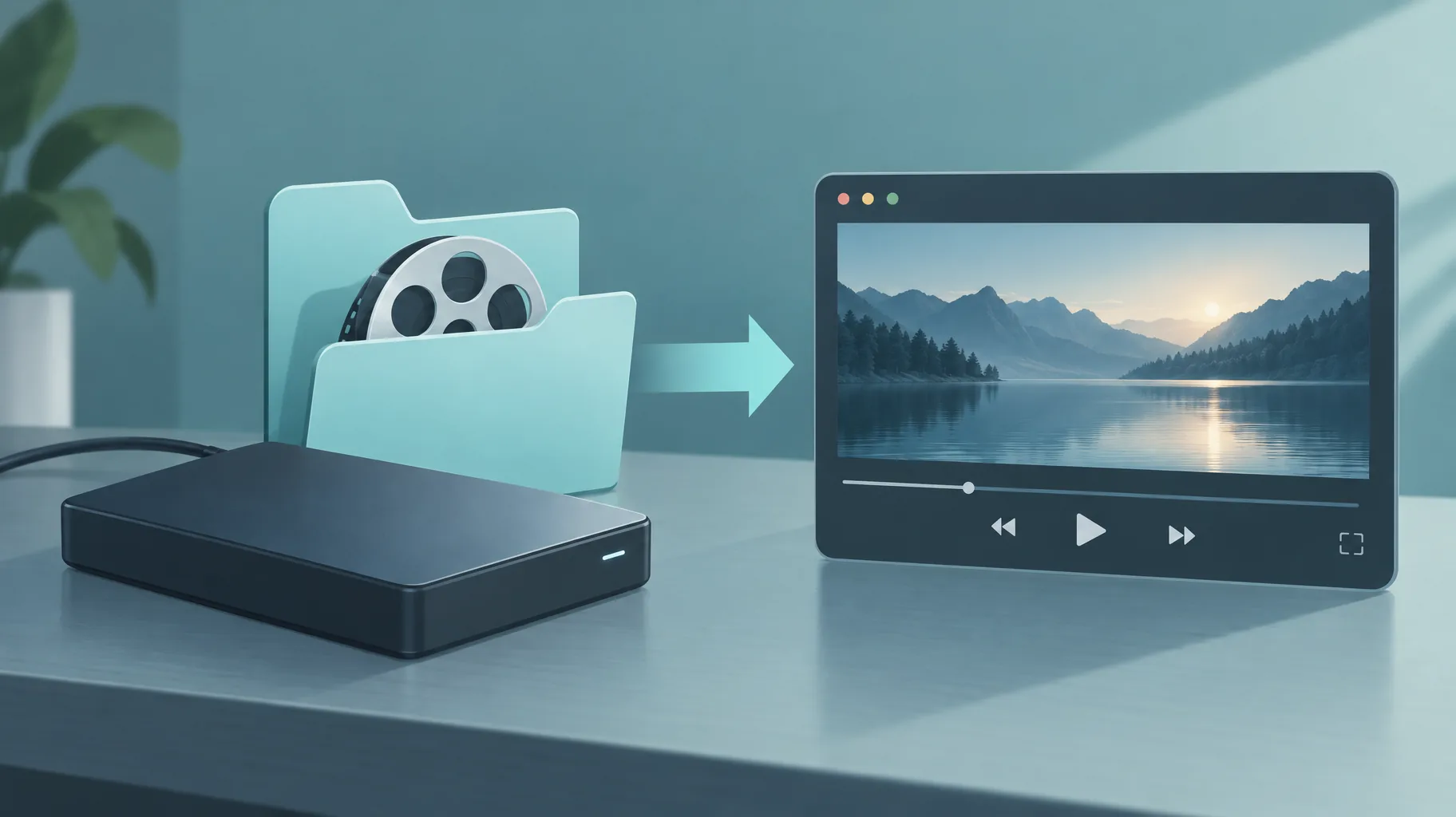
لا، ليس بالمعنى الذي يقصده معظم الناس بكلمة «التراجع». يتيح لك الاحتفاظ بالملف الأصلي نشر النسخة القديمة مجددًا كفيديو جديد، لكنه لا يعيد إمكانية التراجع التي أزالها YouTube، ولا يعيد نسخة ما قبل الاقتطاع إلى الرابط الحالي. فالاقتطاع المحفوظ على الفيديو الحالي يبقى كما هو تمامًا.
انظر إلى ملفك الرئيسي بوصفه وثيقة تأمين، لا آلة زمن. إذا تبيّن أن الاقتطاع أضرّ بالفيديو، فخياراتك هي إما التعايش معه، أو إعادة رفع النسخة الأصلية وبناء الزخم من جديد على رابط جديد. ولهذا يجب أن يصبح النسخ الاحتياطي عادة تسبق التعديل، لا أن تأتي بعده. إذا كنت تنتج فيديوهات باستخدام منصة تعمل بالذكاء الاصطناعي لإنشاء فيديوهات دون ظهور أمام الكاميرا، فمن الحلول العملية تصدير نسخة رئيسية نظيفة والاحتفاظ بها عند إنشاء الفيديو؛ فعلى سبيل المثال، توفّر GoFaceless أدوات للمعاينة والتصدير ضمن باقات تبدأ من 29 دولارًا شهريًا، لتكون النسخة الرئيسية في مساحة تخزينك قبل أن تبدأ العمل في Studio أصلًا. لكن كن واضحًا بشأن ما يتيحه لك ذلك: ملف يمكنك الرجوع إليه، لا زر تراجع عاد إلى العمل.
احتفظ بالنسخة الرئيسية، ثم اقتطع
لن يحتفظ YouTube لك بنسخة ما قبل الاقتطاع بعد الآن، لذا فإن شبكة الأمان الوحيدة الموثوقة هي التي تنشئها بنفسك. إذا كنت تريد سير عمل يُنشئ النص والتعليق الصوتي والعناصر المرئية والتسميات التوضيحية دفعة واحدة، ويتيح لك دائمًا تصدير النسخة الرئيسية النهائية أولًا، فيمكنك تجربة GoFaceless كأحد الخيارات لتحقيق ذلك.
Sources & further reading
Keep reading
لماذا ظهرت عملية خصم وأخرى لاسترداد الرصيد عند إنشاء فيديو واحد بالذكاء الاصطناعي؟
ظهور خصم مع استرداد جزئي للرصيد عند إنشاء فيديو واحد بالذكاء الاصطناعي هو تسوية طبيعية: يُحجز الحد الأقصى للتكلفة، ثم يُعاد الرصيد غير المستخدم. إليك كيفية مطابقة القيود.
لم يعد صوت الذكاء الاصطناعي متاحًا؟ خطة لاستمرار قناتك
إذا لم يعد صوت الراوي بالذكاء الاصطناعي في قناتك متاحًا، فتحرّك سريعًا: أرشف النصوص، وتحقّق من فترات الإشعار، وجهّز خطة لصوت بديل. إليك الطريقة.

مقطع الفيديو أقصر من التعليق الصوتي؟ إليك كيفية معالجة الفارق الزمني
مقطع الفيديو أقصر من التعليق الصوتي؟ قارن بين تمديده وإبطائه وإضافة لقطة، مع مراعاة حد التمديد التوليدي البالغ ثانيتين وفق توثيق Adobe.