

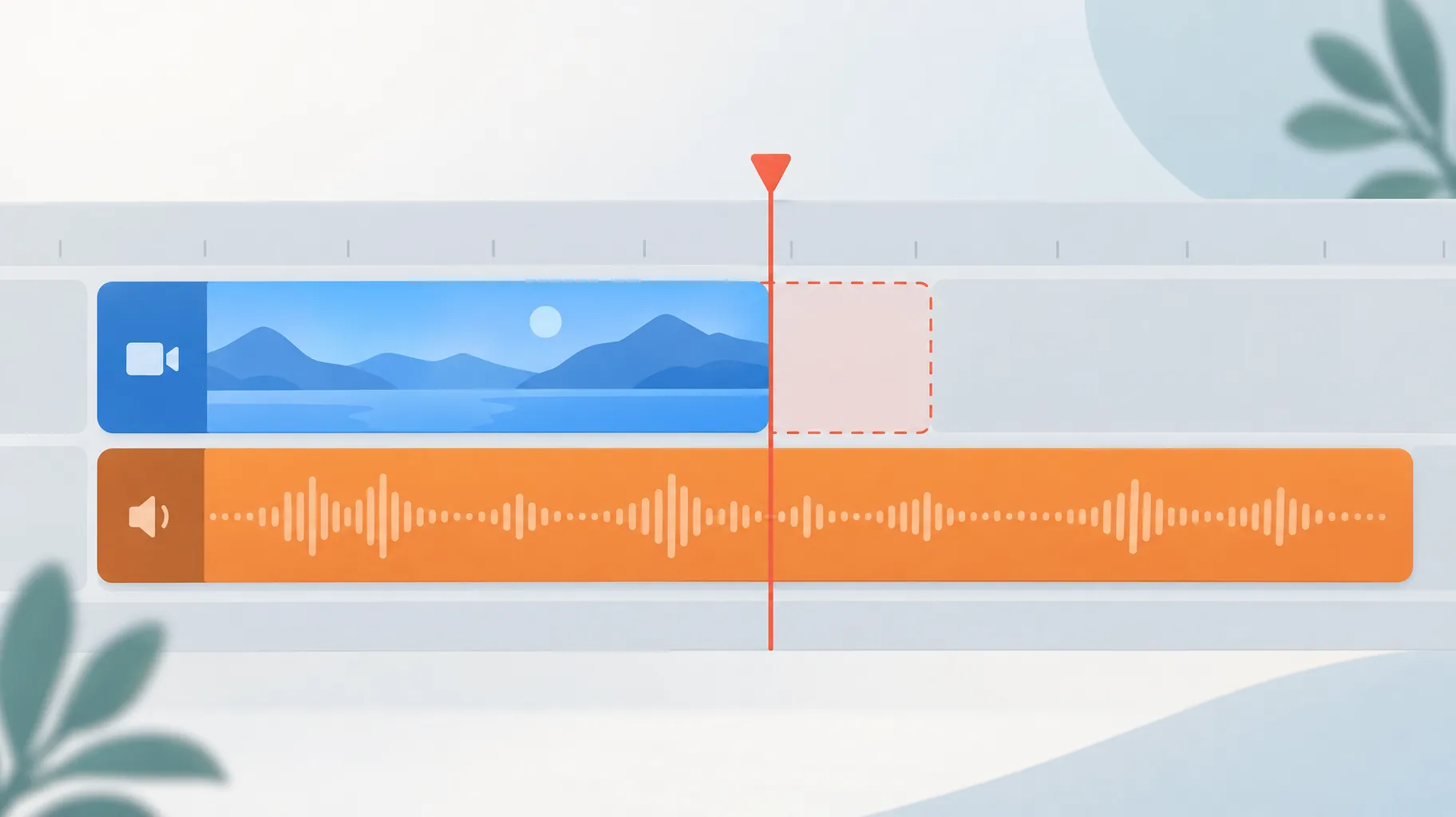
عندما يكون مقطع الفيديو أقصر من التعليق الصوتي، اختر الحل بحسب حجم الفارق الزمني. مدّد الصورة إذا كان الفارق نحو ثانيتين أو أقل، وأبطئ المقطع للفوارق الصغيرة في اللقطات الخالية من الحوار، وأضف لقطة أو استبدل اللقطة الحالية إذا كان الفارق أكبر. يمكن للتمديد التوليدي سد الفجوة في مدة الصورة، لكنه لا يستطيع إنشاء تعليق صوتي مفقود.
أهم النقاط:
- تتيح ميزة Generative Extend من Adobe في Premiere، وفق صفحة الأسئلة الشائعة المحدّثة في 4 يونيو 2026، تمديد المقطع بما يصل إلى ثانيتين من الفيديو أو 10 ثوانٍ من الصوت.
- لا تستطيع Generative Extend إنشاء حوار منطوق أو تمديده، ويُكتم أي حوار موجود في المقطع خلال الجزء الممدّد.
- المقاطع التي تحتوي على موسيقى غير مؤهلة لاستخدام Generative Extend؛ إذ يقتصر التمديد الصوتي المدعوم على الصوت المحيط في المكان وأصوات الخلفية.
- إبطاء المقطع إلى أقل من نحو 90% من سرعته يجعل الحركة بطيئة بوضوح، لذا لا يناسب تعديل السرعة إلا الفوارق الصغيرة في اللقطات الجوّية والخلفية.
- إذا تجاوز الفارق ثانيتين، فعادةً ما تكون إضافة لقطة ثانية ذات صلة أسرع وأفضل مظهرًا من أي حيلة للتمديد.
مقارنة بين خياراتك الثلاثة عندما لا تكفي مدة المقطع
عندما يكون مقطع الفيديو أقصر من التعليق الصوتي، توجد ثلاثة حلول عملية: تمديد الصورة بأداة توليدية، أو تعديل توقيت المقطع الحالي بإبطائه، أو إضافة لقطة أو استبدال اللقطة بالكامل. لكل خيار حد أقصى، ويعتمد الاختيار المناسب على أمرين: عدد الثواني الناقصة، وما إذا كان المقطع يحتوي على حوار أو موسيقى.
| الخيار | أقصى فارق يعالجه | هل يعمل مع وجود حوار في المقطع؟ | هل يعمل مع وجود موسيقى في المقطع؟ | الأثر المرئي الجانبي |
|---|---|---|---|---|
| التمديد التوليدي (Adobe Premiere) | حتى ثانيتين من الفيديو | لا: يُكتم الحوار خلال الجزء الممدّد | لا: المقاطع التي تحتوي على موسيقى غير مؤهلة | إطارات مولّدة بالذكاء الاصطناعي في نهاية المقطع |
| إبطاء المقطع (تعديل التوقيت) | نحو 5-10% من مدة المقطع | نعم، لكن تتغير طبقة الصوت وتوقيت الكلام | نعم، لكن يصبح بطء الإيقاع مسموعًا | تبدو الحركة بطيئة عند النزول عن نحو 90% من السرعة |
| إضافة لقطة أو استبدالها | بلا حد | نعم | نعم | قطع مونتاجي، وهو أمر يتوقعه المشاهدون أصلًا |
تستند الحدود الواردة في الصف الأول إلى الأسئلة الشائعة حول Generative Extend من Adobe، المحدّثة في 4 يونيو 2026، والتي توثّق إمكانية التمديد بما يصل إلى ثانيتين من الفيديو أو 10 ثوانٍ من الصوت.
chart
{"version":"visualization.v1","kind":"bar","title":"Maximum extension Generative Extend can add","unit":"seconds","value_suffix":" s","points":[{"label":"Video","value":2},{"label":"Audio (room tone, background sound)","value":10}],"sources":[{"label":"Adobe Generative Extend FAQ, updated June 4, 2026","url":"https://helpx.adobe.com/dk/premiere/desktop/edit-projects/edit-with-generative-ai/generative-extend-faq.html"}],"alt_text":"Bar chart showing Generative Extend adds at most 2 seconds of video and 10 seconds of audio.","insight":"Video extension tops out at 2 seconds, so it can only repair small visual timing gaps."}
أي خيار ينبغي أن تختار؟
- الفارق أقل من ثانيتين، ولا يوجد حوار أو موسيقى في المقطع: استخدم التمديد التوليدي. فهو مصمم لهذه الحالة تحديدًا.
- الفارق أقل من ثانية في لقطات تكميلية هادئة: غالبًا ما يكون إبطاء المقطع إلى 90-95% أسرع من توليد أي محتوى.
- الفارق أكبر من ثانيتين، أو يحتوي المقطع على كلام أو موسيقى: أضف لقطة أخرى. فالقطع إلى لقطة ثانية ذات صلة يمر دون أن يلفت انتباه المشاهد، ولا يفرض حدًا أقصى للمدة.
هل يستطيع الذكاء الاصطناعي تمديد مقطع فيديو جاهز ليتناسب مع تعليقي الصوتي؟
نعم، ولكن ضمن حدود ضيقة. تستطيع ميزة Generative Extend من Adobe في Premiere إضافة إطارات مولّدة بالذكاء الاصطناعي إلى نهاية المقطع، وتحدد صفحة الأسئلة الشائعة الرسمية الحد الأقصى بثانيتين من الفيديو. يكفي ذلك لإنهاء جملة من التعليق الصوتي فوق اللقطة نفسها، لكنه لا يكفي لجعل مقطع مدته 4 ثوانٍ يغطي جملة مدتها 9 ثوانٍ.
إليك سير العمل العملي لفيديو توضيحي يعتمد على لقطات جاهزة:
الخطوة 1: قِس الفارق. ضع التعليق الصوتي على الخط الزمني وحدد بدقة عدد الإطارات التي تنقص المقطع.
الخطوة 2: افحص صوت المقطع. إذا احتوى على حوار أو موسيقى، فلن يكون التمديد التوليدي خيارًا متاحًا (التفاصيل أدناه).
الخطوة 3: مدّد المقطع إذا كان الفارق أقل من ثانيتين؛ وإلا فخطط لإضافة لقطة ثانية.
الخطوة 4: عاين النتيجة بالسرعة الأصلية. قد تنحرف الإطارات المولّدة عن الحركة الأصلية، ويكون هذا الاختلاف أكثر لفتًا للانتباه من قطع مونتاجي سلس.
إذا وجدت نفسك تمدّد مقطعًا تلو الآخر، فغالبًا ما تكمن المشكلة الأساسية في كتابة النص قبل اختيار المشاهد. تساعد كتابة التعليق الصوتي وفق قائمة لقطات محددة، كما نوضح في كيفية جعل فيديو الذكاء الاصطناعي يلتزم بنصك كلمة بكلمة، على منع معظم هذه الفجوات من الظهور أصلًا.
كم ثانية إضافية يمكن أن يضيفها التمديد التوليدي للفيديو؟
تضيف Generative Extend ما يصل إلى ثانيتين من الفيديو أو 10 ثوانٍ من الصوت في كل عملية تمديد، وفق توثيق Adobe المحدّث في 4 يونيو 2026. والحد الصوتي أكبر لأن المحتوى الصوتي المدعوم يقتصر على الأجواء المحيطة: الصوت المحيط في المكان وأصوات الخلفية، وهي أسهل بكثير في توليدها بصورة مقنعة من الصور المتحركة.
يترتب على هذه الأرقام أمران:
- الحد الأقصى البالغ ثانيتين للفيديو يعني أن التمديد أداة إصلاح، لا أداة توليد. فهو يستكمل لقطة تكاد تكون كافية، ولا يحوّل مقطعًا قصيرًا إلى مقطع طويل.
- ينطبق الحد الصوتي البالغ 10 ثوانٍ على الأصوات غير الموسيقية والخالية من الكلام. يمكنك مواصلة الصوت المحيط في المكان خلال وقفة، لكن لا يمكنك تمديد موسيقى الخلفية أو جملة منطوقة بهذه الطريقة.
خطط للخط الزمني على هذا الأساس: إذا كان التعليق الصوتي يتجاوز مدة مقاطعك الجاهزة بانتظام بمقدار 3 ثوانٍ أو أكثر، فلن تسد أي ميزة تمديد هذه الفجوة، ويجب أن يكون الحل في اختيار اللقطات أو طول النص بدلًا من ذلك.
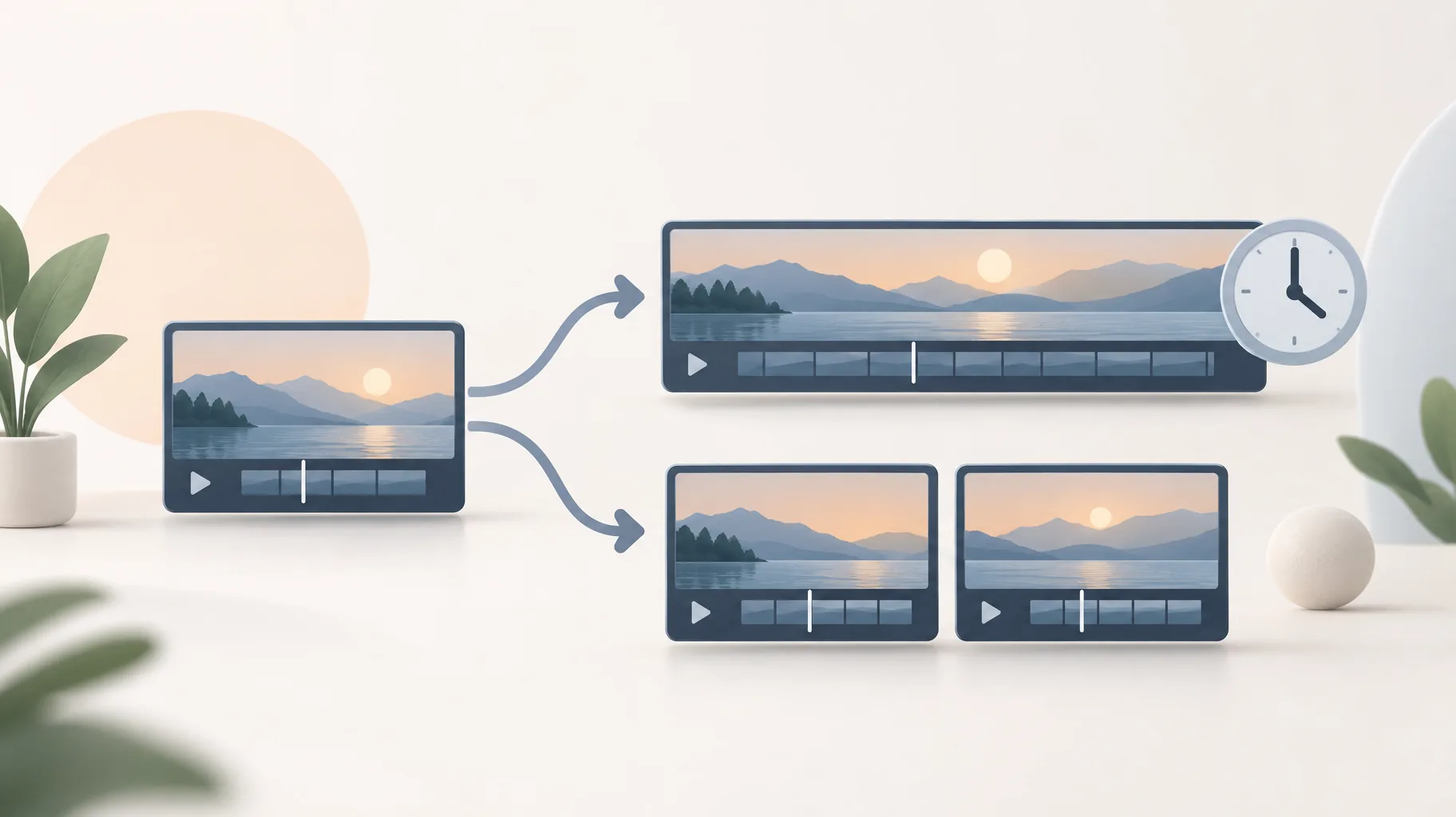
هل أبطئ المقطع أم أضيف لقطة أخرى؟
أبطئ المقطع عندما يكون الفارق صغيرًا وتكون اللقطات هادئة وخلفية؛ وأضف لقطة أخرى عندما يكون الفارق كبيرًا أو تتضمن اللقطة حركة سيتابعها المشاهد بعينه. إبطاء مقطع مدته 6 ثوانٍ إلى سرعة 92% يمنحك نحو نصف ثانية إضافية، وهو ما يكفي لجملة تنتهي متأخرة قليلًا. وعند النزول عن نحو 90%، تبدأ حركة المشي وسكب السوائل وحركة الكاميرا الأفقية في الظهور بطيئة وثقيلة، فيراها المشاهد خطأً لا خيارًا فنيًا.
لا تفرض إضافة لقطة حدًا أقصى للمدة، ولا تُحدث تشوهات في الحركة. وتكلفتها الوحيدة قطع مونتاجي، والقطع جزء أصيل من لغة الفيديوهات القصيرة. في فيديو قصير أو توضيحي مصحوب بتعليق صوتي، تبدو زاوية ثانية أو لقطة مقرّبة أو لقطة جاهزة ذات صلة تحت جملة التعليق الصوتي نفسها أكثر احترافية وتعمدًا من لقطة ممدّدة في معظم الحالات.
قاعدة سريعة لاتخاذ القرار:
أبطئ المقطع عندما: يكون الفارق أقل من نحو 10% من مدة المقطع، وتكون الحركة بطيئة أو تجريدية (سحب، أو أنسجة، أو تحريك أفقي بطيء للكاميرا)، ولا يحتوي المقطع على صوت متزامن مع الصورة.
أضف لقطة عندما: يتجاوز الفارق ثانيتين، أو يحتوي المقطع على أشخاص أو حركة سريعة، أو تكون قد عدّلت سرعته من قبل.
ماذا يحدث للحوار المنطوق عند تمديد المقطع؟
يُكتم الحوار المنطوق خلال الجزء الممدّد، ولا تستطيع Generative Extend إنشاء الحوار أو تمديده أصلًا. تنص الأسئلة الشائعة حول Generative Extend من Adobe على هذين القيدين بوضوح: لا تولّد الأداة كلامًا جديدًا، ويُكتم أي كلام موجود في المقطع طوال الجزء المولّد.
لهذا الأمر أهمية خاصة لصنّاع الفيديوهات دون ظهور أمام الكاميرا. إذا كان المقطع الجاهز يتضمن شخصًا يتحدث في الخلفية، فإن تمديده سيقطع ذلك الصوت في منتصف كلمة. والأفضل إزالة الصوت الأصلي للمقطع بالكامل أو خفضه بشدة (وهي ممارسة شائعة أصلًا مع اللقطات التكميلية الجاهزة)، وجعل تعليقك الصوتي هو الصوت البشري الوحيد. أما إذا كان الحوار الموجود في المقطع هو محور اللقطة، فالتمديد ليس الأداة المناسبة؛ بل تحتاج إلى لقطة أطول أو مقطع مختلف.
هل يمكنني تمديد مقطع يحتوي على موسيقى؟
لا. المقاطع التي تحتوي على موسيقى غير مؤهلة لاستخدام Generative Extend، وفق الأسئلة الشائعة من Adobe. ويقتصر التمديد الصوتي الذي تدعمه الأداة على الصوت المحيط في المكان وأصوات الخلفية؛ أي الأجواء الصوتية المستمرة التي يمكن تكرارها ودمجها دون أن يلاحظ المستمع ذلك.
إذا كانت موسيقى الخلفية مدمجة في مقطعك، فإليك الخيارات المتاحة:
- استبدال الصوت: اكتم موسيقى المقطع وأضف مسارك الصوتي الخاص، ثم مدّد الصورة التي أصبحت بلا صوت إذا كان الفارق أقل من ثانيتين.
- إضافة لقطة: اقطع إلى مقطع ثانٍ وأبقِ الموسيقى مستمرة عبر القطع، مما يخفي الانتقال.
- اختصار التعليق الصوتي: احذف عبارة حتى تنتهي الجملة مع نهاية المقطع.
وتضيف تراخيص الموسيقى سببًا آخر لإبعادها عن مقاطعك المصدرية: إذا كنت تخطط لتحقيق الربح، فتحقق من أن ترخيص اللقطات نفسها يسمح بذلك، كما نوضح في استخدام لقطات جاهزة مجانية في فيديوهات YouTube التي تحقق الربح.
هل يستطيع التمديد التوليدي إنشاء كلمات مفقودة في تعليقي الصوتي؟
لا. يعمل التمديد التوليدي على الصورة والصوت المحيط؛ ولا يستطيع توليد الكلام، لذا لا يمكنه إضافة كلمة مفقودة أو تصحيح نطق خاطئ أو إكمال جملة انقطع تعليقك الصوتي قبل نهايتها. ويوضح توثيق Adobe صراحةً أن الأداة لا تستطيع إنشاء حوار منطوق أو تمديده. فمعالجة توقيت الصورة وتصحيح التعليق الصوتي مشكلتان منفصلتان.
إذا كان التعليق الصوتي نفسه خاطئًا أو ناقصًا، فالحل هو إعادة توليد تلك الجملة أو تسجيلها في أداة التعليق الصوتي، ثم إعادة ضبط توقيت الصورة لتطابقها. وهنا أيضًا تظهر تكاليف التعديلات: بعض أدوات التعليق الصوتي بالذكاء الاصطناعي تخصم رصيدًا مع كل إعادة توليد، لذا تحقق من ما إذا كانت تعديلات التعليق الصوتي تستهلك رصيدًا قبل تكرار تعديل الجملة.
تتعامل منصة لتجميع الفيديوهات مثل GoFaceless (منتجنا) مع الأمر على خطوتين منفصلتين: تولّد التعليق الصوتي من نصك، ثم تجمع لقطات جاهزة أو مشاهد مولّدة بالذكاء الاصطناعي لتناسب كل جملة. وهكذا تُحل مشكلة المقطع القصير باستبداله بلقطة أخرى مناسبة، بدلًا من محاولة توليد مشاهد أو كلام لم يكونا موجودين أصلًا. هذه إحدى الطرق؛ ويمكنك الوصول إلى النتيجة نفسها باستخدام خط زمني تديره يدويًا وقواعد الاختيار الواردة أعلاه.
تطبيق عملي: مثال على فارق مدته 3 ثوانٍ
لنفترض أن جملة التعليق الصوتي تستغرق 7 ثوانٍ، بينما يستغرق المقطع الجاهز 4 ثوانٍ. الفارق 3 ثوانٍ، أي إنه يتجاوز الحد الأقصى للتمديد البالغ ثانيتين، ولذلك لا يكفي التمديد وحده لحل المشكلة. خياراتك الواقعية هي:
الخيار A: مدّد المقطع ثانيتين وأبطئه إلى 95%، لتكسب نحو 2.2 ثانية إجمالًا، ثم احذف كلمة من النص. حل ممكن، لكنه حساس لأي تغيير.
الخيار B: اقطع عند الثانية الرابعة إلى لقطة ثانية ذات صلة لتغطية الثواني الثلاث المتبقية. مقطعان، وقطع واحد، وبلا تشوهات. هذا ما يفعله معظم المونتيرين.
الخيار C: وزّع جملة التعليق الصوتي على لقطتين منذ البداية، كما لو أن الفيديو خُطط له باستخدام قائمة لقطات.
يتفوق الخيار B في كل الحالات تقريبًا، ويستغرق وقتًا أقل من محاولة جعل الخيار A يبدو طبيعيًا.
عالج الفارق الزمني في فيديوك القادم
إذا كنت تجمع فيديوهات دون ظهور أمام الكاميرا بانتظام، فإن GoFaceless يحوّل موضوعًا أو نصًا إلى فيديو مكتمل بتعليق صوتي ومشاهد متوافقة معه وتسميات توضيحية دفعة واحدة، بحيث تُعالج الفجوات الناتجة عن المقاطع القصيرة أثناء تجميع الفيديو. يمكنك تجربته مع نصك القادم، أو تصفح أفكار مجانية لمواضيع فيديوهات دون ظهور أمام الكاميرا إذا كنت لا تزال تختار ما ستصنعه.
Sources & further reading
Keep reading
كيف تجعل فيديو الذكاء الاصطناعي يلتزم بنصك كلمة بكلمة
كيف تجعل فيديو الذكاء الاصطناعي يلتزم بنصك حرفيًا: اختر سير عمل يحافظ على النص بدلًا من التوليد بالتوجيهات، ثم طابق التعليق الصوتي والنصوص الظاهرة مع النص المعتمد.

لقطات المخزون مقابل المرئيات المدعومة بالذكاء الاصطناعي لمقاطع الفيديو بدون وجه
قارن بين لقطات المخزون والمرئيات المدعومة بالذكاء الاصطناعي لمقاطع الفيديو بدون وجه، بما في ذلك المشاركة، وثقة المشاهدين، وقواعد التسمية على YouTube وTikTok وVimeo.

هل تقلّل تسميات الذكاء الاصطناعي التفاعل؟ إليك ما تقوله الأبحاث
هل تقلّل تسميات الذكاء الاصطناعي التفاعل؟ وجدت دراسة شملت 1.1 مليون منشور على TikTok انخفاضًا في الإعجابات بنسبة 7-8% عند تساوي المشاهدات، لكن دون دليل على تقييد خوارزمي. إليك ما يعنيه ذلك.